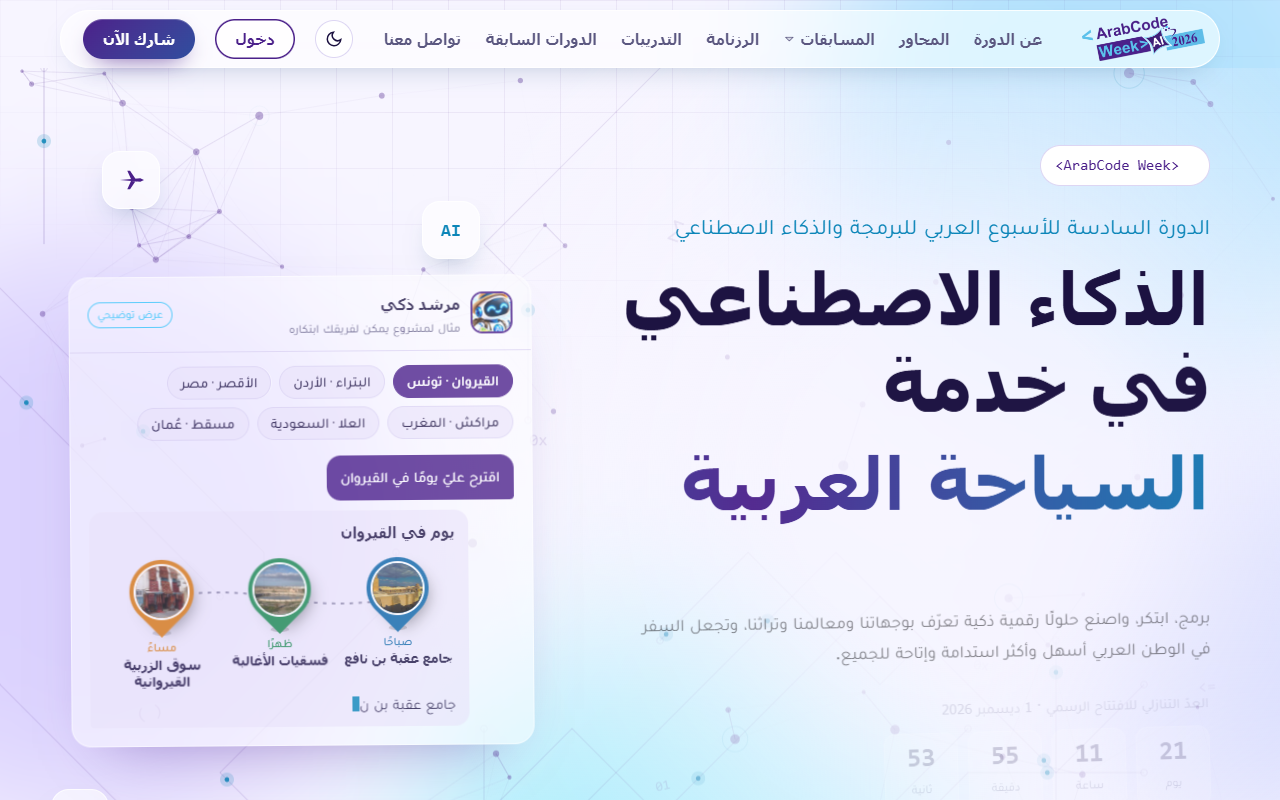
1. نظرة عامة
بعد الدخول تجد فضاءين:
| فضاء التدريب | اكتشاف التدريبات والتسجيل فيها ومتابعة حصصك وشهاداتك. المدرّبون المعتمدون ينشئون تدريباتهم ويديرونها من هنا. |
|---|---|
| فضاء المسابقات | ملفات المشاركة في المسابقات، وخريطة الأنشطة، والتحقق من الشهادات. |
الصفات المتاحة عند إنشاء الحساب: معلم / مدرّس تلميذ ولي، أما صفة مدرّب فتُطلب بعد التسجيل أو بمفتاح تسجيل تمنحه لك الإدارة.
| ما يتيحه كل نوع حساب | معلم / مدرّب | تلميذ | ولي |
|---|---|---|---|
| مسابقة الفريق الذهبي | نعم (ينشئ الملف) | عضو في فريق | نعم (يشرف على فريق) |
| مسابقة المربي الذهبي | نعم | لا (معطّلة) | لا (معطّلة) |
| تنظيم الأنشطة («أضف نشاط»، «أنشطتي») | نعم | لا | لا |
| المشاركة في أنشطة الآخرين والحصول على شهادة | نعم | نعم | نعم |
| التسجيل في التدريبات والشهادات | نعم | نعم | نعم |
2. إنشاء حساب
- افتح صفحة التسجيل. اضغط «إنشاء حساب» في أعلى الصفحة.
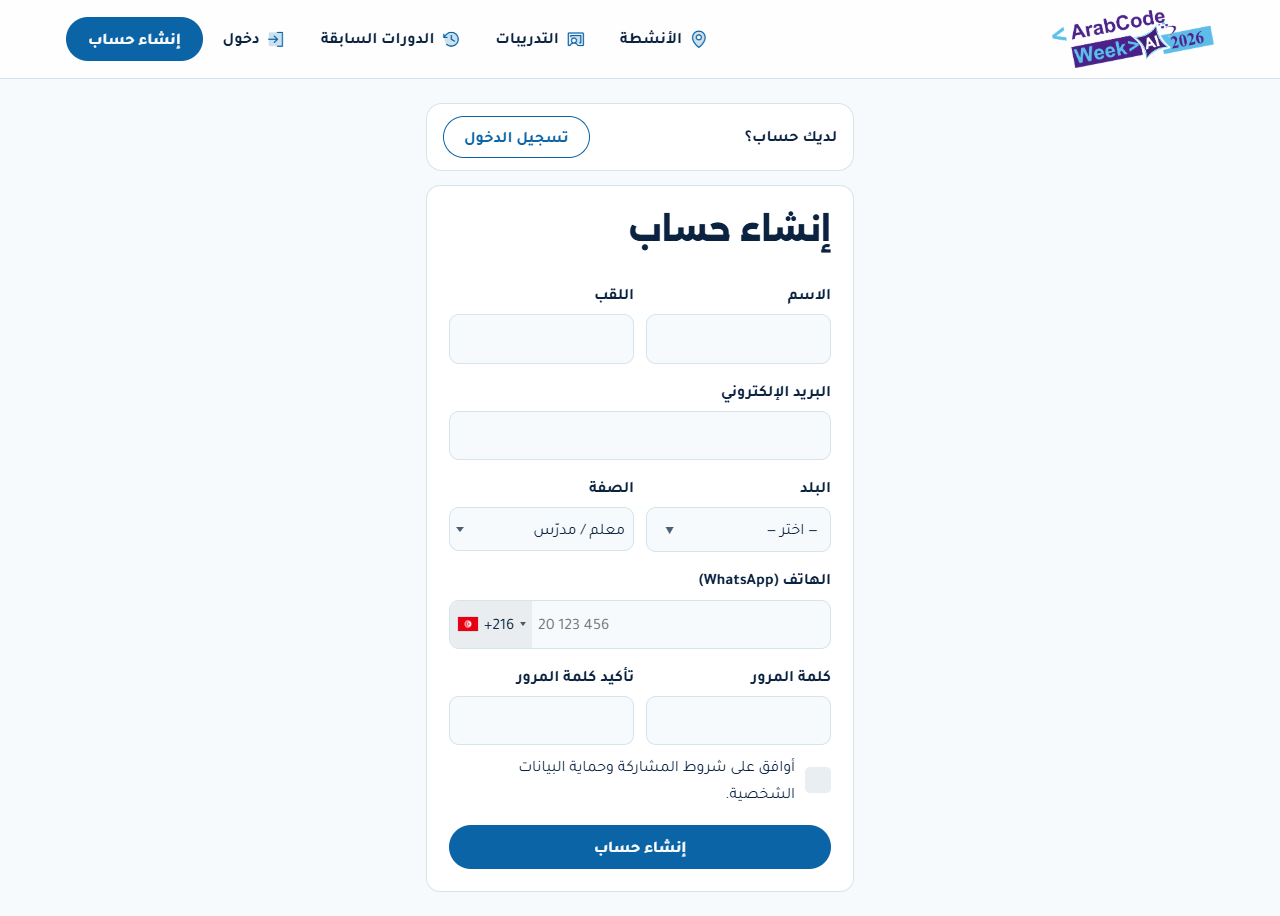
نموذج إنشاء حساب. - املأ بياناتك: الاسم واللقب، بريدك الإلكتروني، البلد، الصفة (معلم، تلميذ، ولي)، رقم الهاتف (WhatsApp)، ثم كلمة مرور وتأكيدها.
- وافق على الشروط ثم اضغط «إنشاء حساب».
- فعّل بريدك الإلكتروني. تصلك رسالة تحتوي رابط التفعيل؛ اضغط عليه. بعض الإجراءات (إيداع ملف، إنشاء نشاط، التسجيل في تدريب) تتطلب بريدًا مفعّلًا.
3. الدخول ولوحة التحكم
- اضغط «دخول» وأدخل بريدك وكلمة المرور. إن نسيتها استعمل «نسيت كلمة المرور» ليصلك رابط إعادة التعيين.
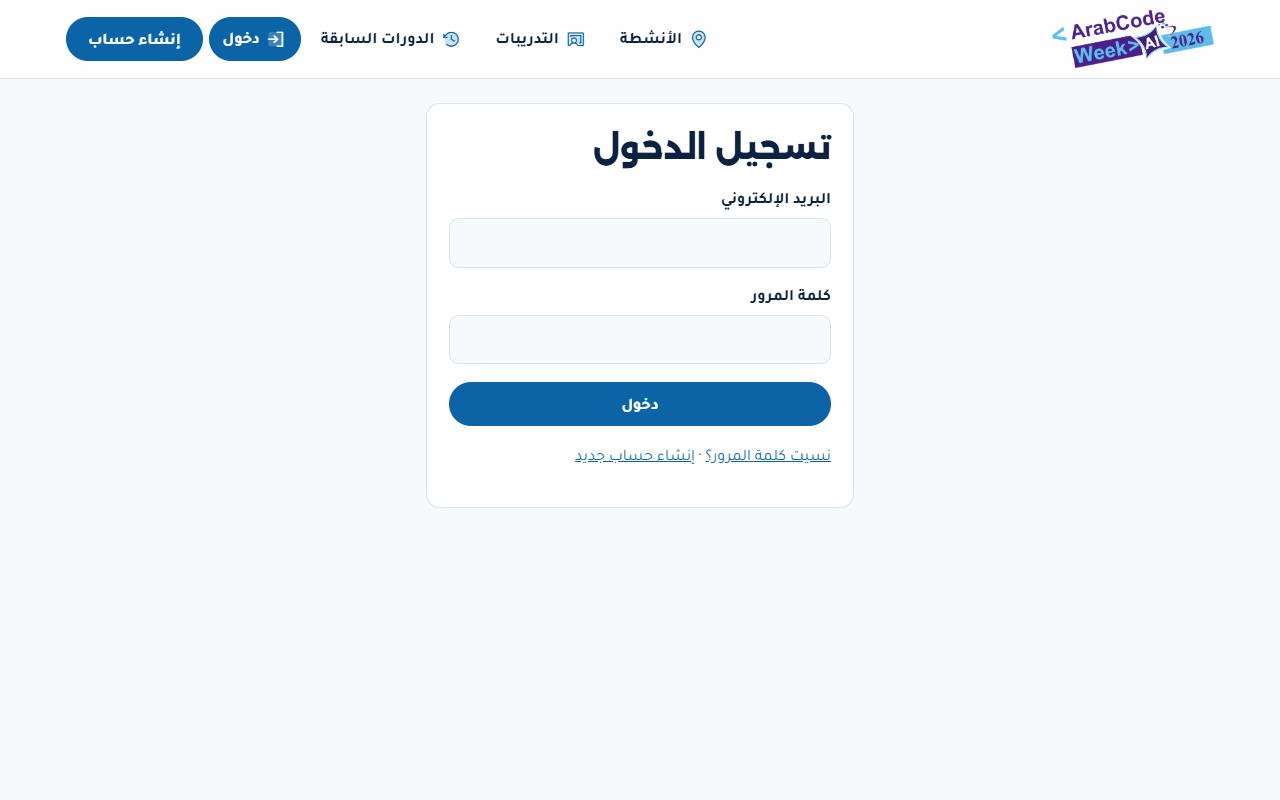
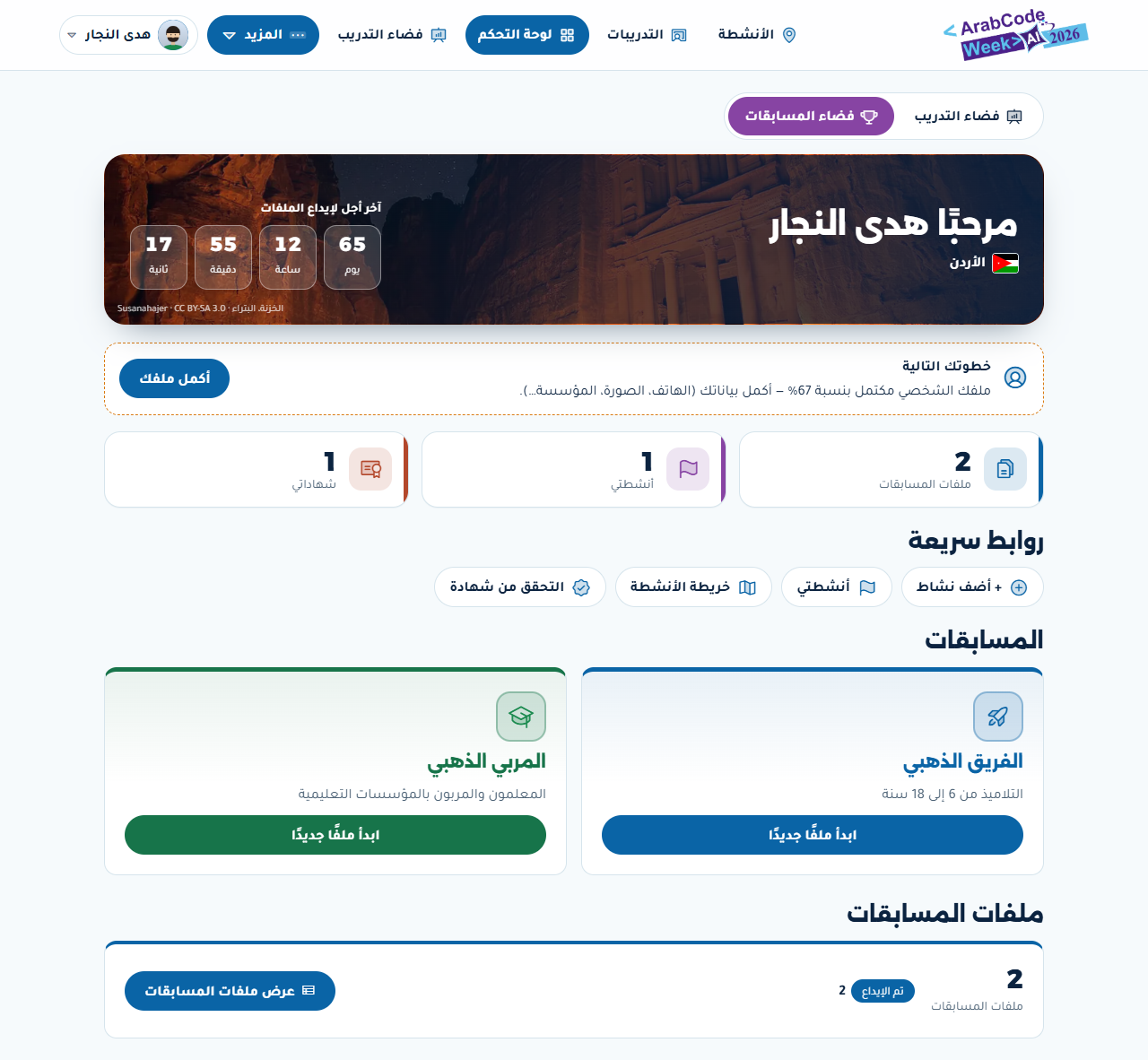
صفحة الدخول. - لوحة التحكم. تعرض بطاقتين: «فضاء التدريب» و«فضاء المسابقات» مع أرقام سريعة (مشاركاتك، شهاداتك، ملفاتك، الأيام المتبقية للأجل). اضغط على البطاقة التي تريد.
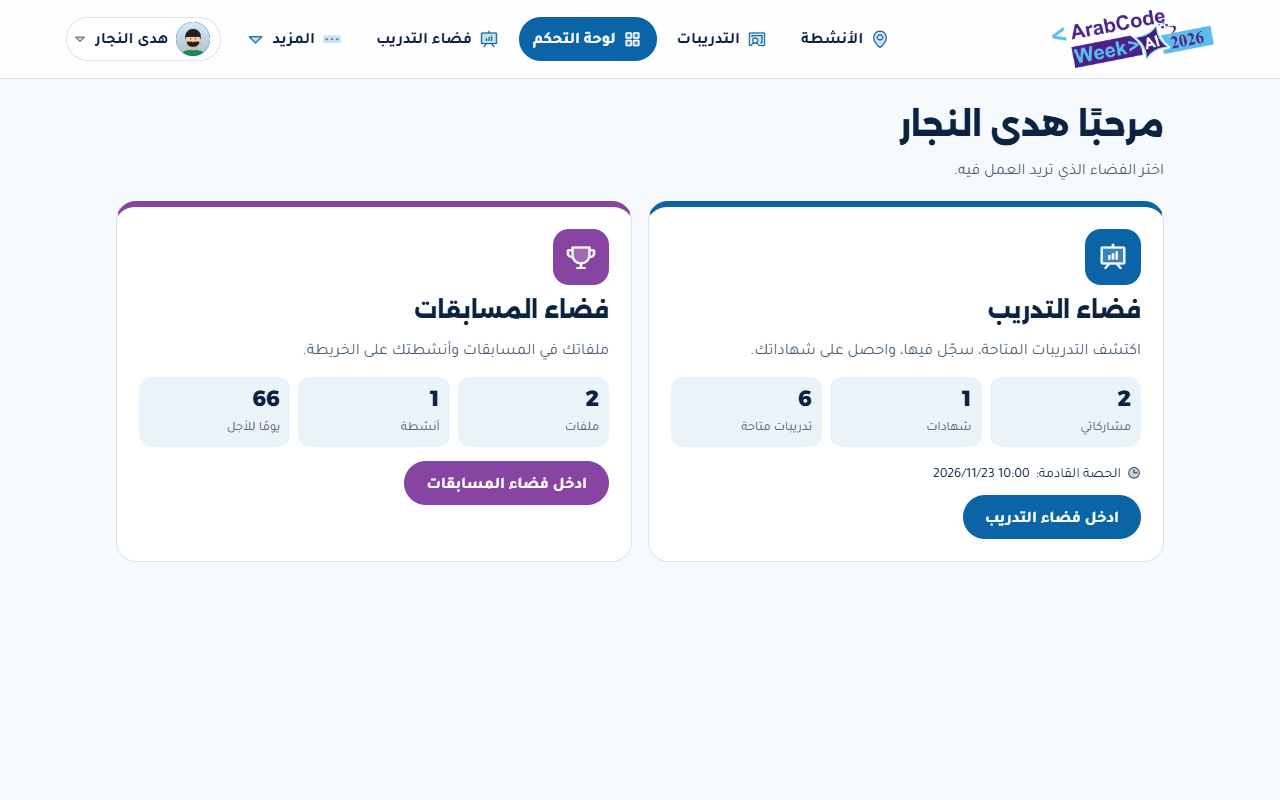
لوحة التحكم: اختر الفضاء الذي تريد العمل فيه. - التنقل. القائمة العلوية تضم الأنشطة والتدريبات وفضاء التدريب ولوحة التحكم. وقائمة اسمك (أعلى اليسار) تفتح الملف الشخصي وكلمة المرور ومدرستي والشارات والشهادات والخروج.
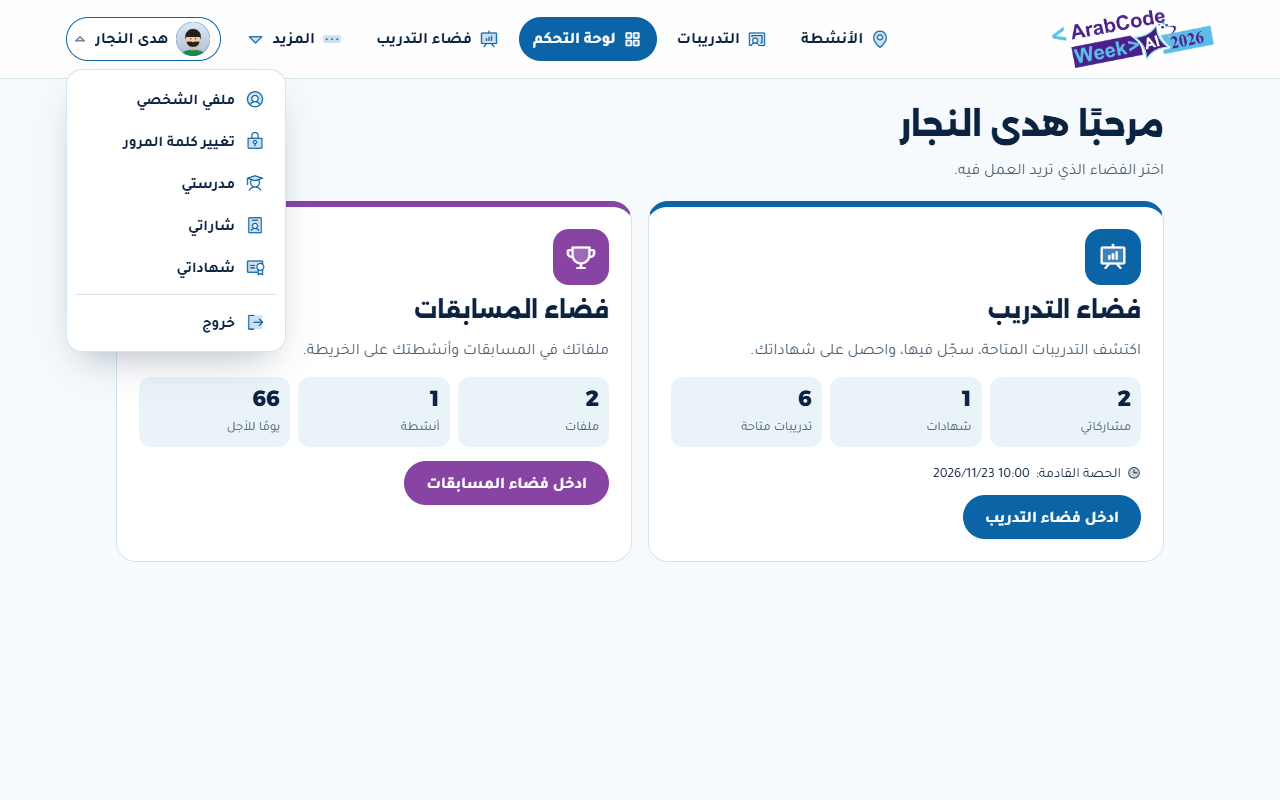
قائمة المستخدم.
4. الملف الشخصي والمدرسة
تعديل الملف الشخصي
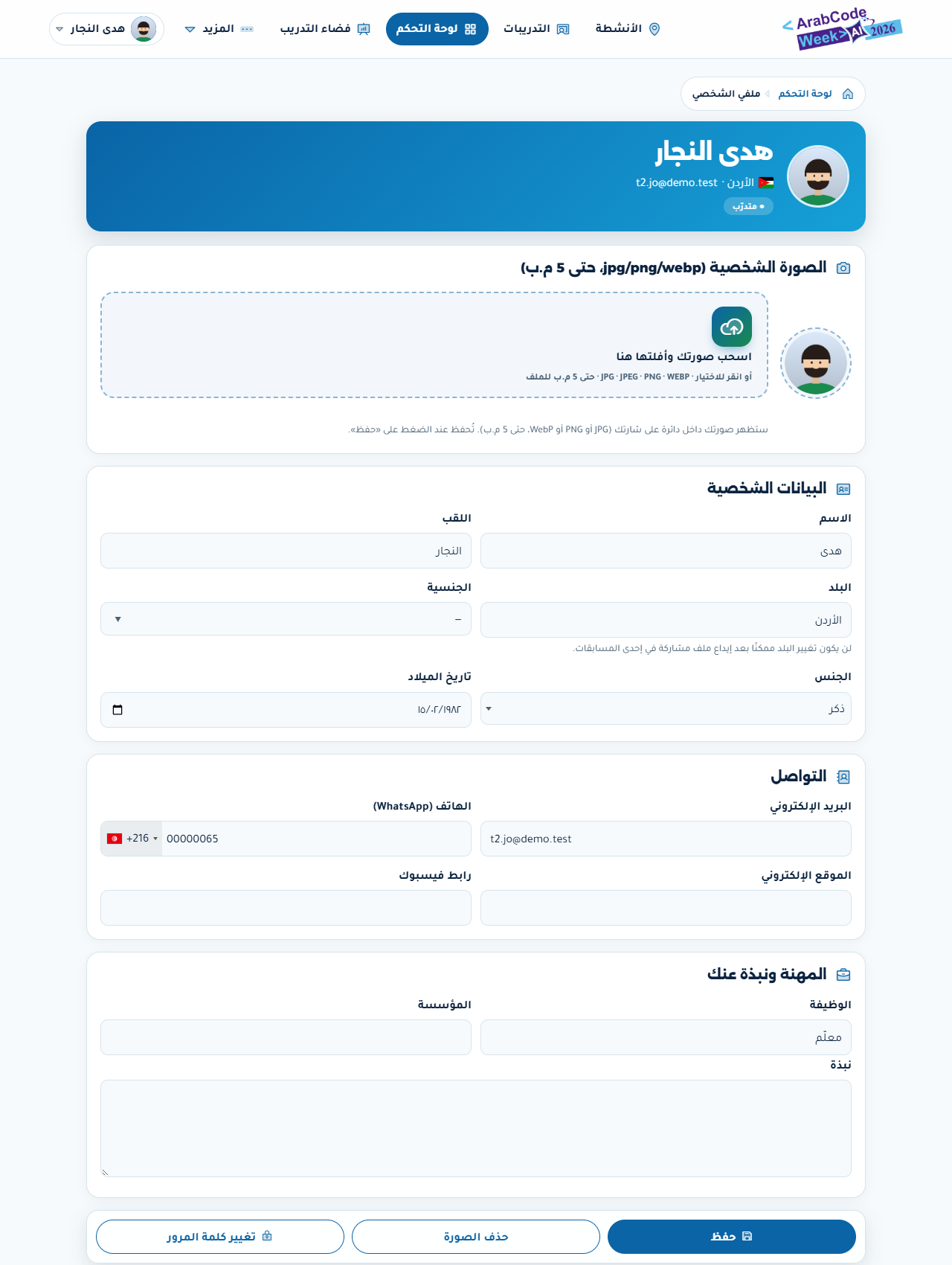
- من قائمة اسمك اختر «الملف الشخصي».
- عدّل الاسم والهاتف وتاريخ الميلاد والبلد، وارفع صورتك الشخصية (حتى 5 Mo). تُرفع الصورة على أجزاء، وتظهر معاينتها قبل الحفظ.
- اضغط «حفظ». لتغيير كلمة المرور استعمل «تغيير كلمة المرور» من القائمة نفسها.
مدارسي
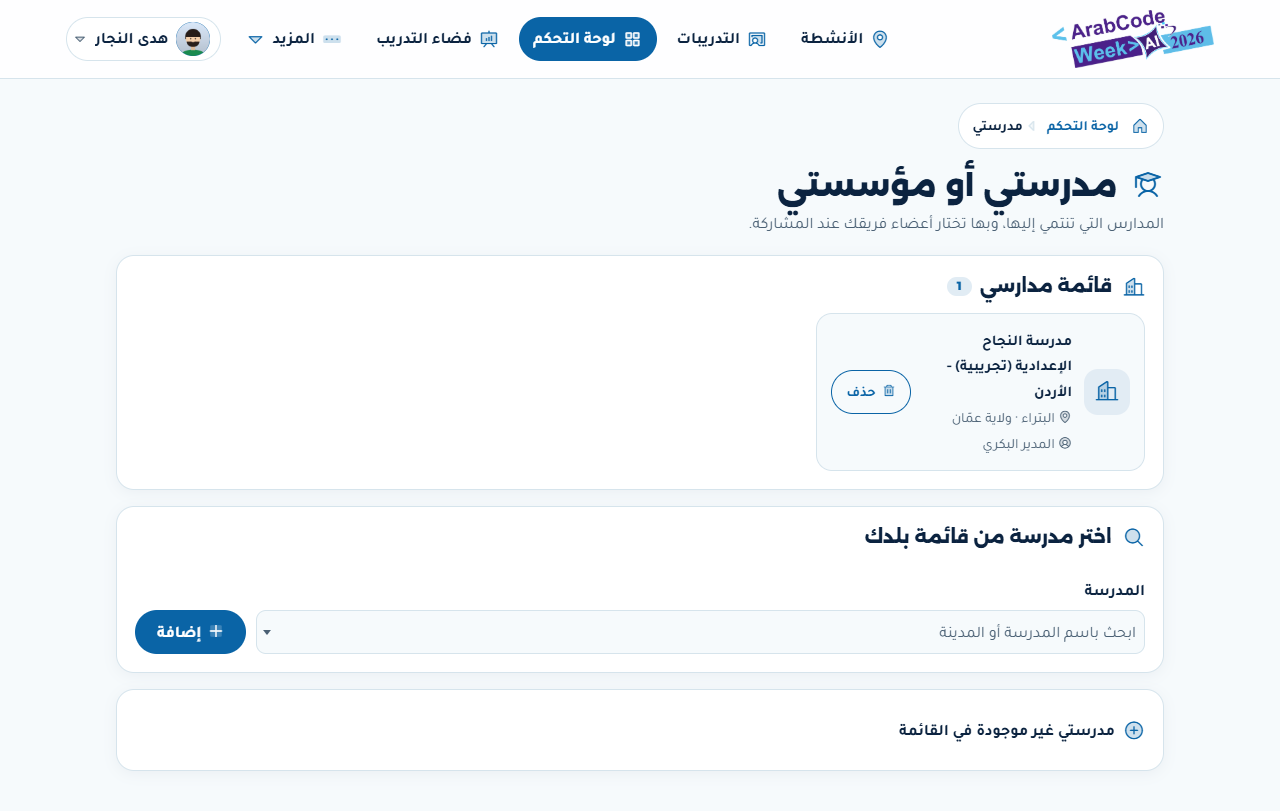
يحتاج المعلم والتلميذ والولي إلى ربط حسابهم بمدرسة. يتحقق ذلك من «مدرستي» في قائمة اسمك: ابحث عن مدرستك وأضفها، وإن لم تجدها فأنشئها. بعد ذلك يظهر التلاميذ المنتمون إلى مدرستك في قوائم اختيار أعضاء الفريق.
5. المسابقات ومعايير التقييم
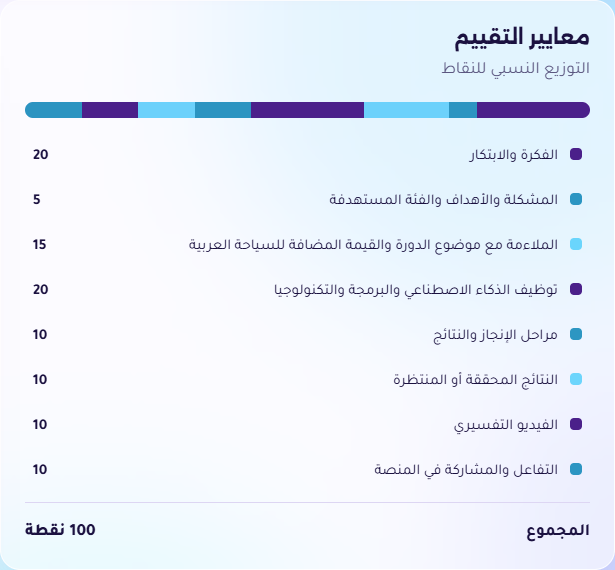
تقدّم المنصة ثلاث مسابقات. يقيّم ملفاتِك أعضاءُ لجنة التحكيم، ولكل معيار سقف من النقاط مجموعها 100. اقرأ المعايير قبل أن تكتب ملفك، فهي تحدّد ما تبحث عنه اللجنة.
أ. الفريق الذهبي للتلاميذ من 6 إلى 18 سنة
فريق من 2 إلى 3 تلاميذ بإشراف معلم أو ولي أو إطار تربوي، مع قائد للفريق. الفئات: أقل من 13 سنة، 13–18 سنة، ذوو الهمم. السؤال المحوري: «ماذا ابتكر؟».
| المعيار | النقاط | ماذا تبحث عنه اللجنة؟ |
|---|---|---|
| الفكرة والابتكار | 20 | فكرة واضحة وجديدة أو معالجة مبتكرة لفكرة معروفة. اشرح ما الجديد في مشروعكم ولماذا يختلف عن غيره. |
| المشكلة والأهداف والفئة المستهدفة | 5 | مشكلة حقيقية يعالجها المشروع، وأهداف محدّدة، وتحديد لمن يخدم (زوّار، تلاميذ، معلمون…). |
| الملاءمة مع موضوع الدورة والقيمة المضافة للسياحة العربية | 15 | صلة صريحة بموضوع الدورة وبالسياحة العربية: التراث، المعالم، تجربة الزائر. اربط مشروعكم بها بأمثلة محدّدة. |
| توظيف الذكاء الاصطناعي والبرمجة والتكنولوجيا | 20 | الأدوات والنماذج المستعملة، ودور كل منها في المشروع. اذكرها بأسمائها وبيّنوا ماذا أنجزتم بأنفسكم. |
| مراحل الإنجاز والنتائج | 10 | خطوات العمل مرتّبة (التخطيط، البناء، التجربة، التحسين). |
| النتائج المحقّقة أو المنتظرة | 10 | نتائج قابلة للقياس: عدد المجرّبين، التقييمات، الأثر المتوقع. |
| الفيديو التفسيري | 10 | فيديو بالعربية لا يتجاوز 3 دقائق يشرح الفكرة ويعرض المنتج. |
| التفاعل والمشاركة في المنصة | 10 | نشاطكم على المنصة، مثل تنظيم أنشطة أو المشاركة فيها (يُحتسب بحسب عدد الأنشطة المنجزة). |
ب. المربي الذهبي للمعلمين والمربين
مسابقة فردية للمعلمين والمربين بالمؤسسات التعليمية. تُبرز مشروعًا تعليميًا مبتكرًا وأثره في التلاميذ.
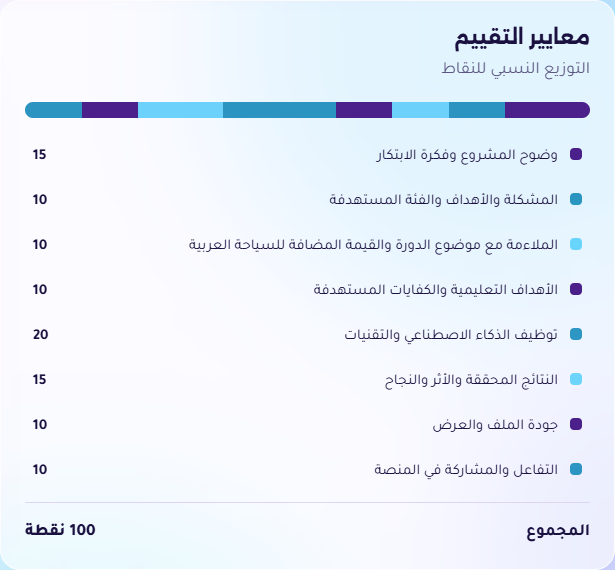
| المعيار | النقاط | ماذا تبحث عنه اللجنة؟ |
|---|---|---|
| وضوح المشروع وفكرة الابتكار | 15 | مشروع مفهوم من القراءة الأولى، وفكرة مبتكرة في سياق تعليمي. |
| المشكلة والأهداف والفئة المستهدفة | 10 | الحاجة التعليمية التي يعالجها المشروع، ومن المستفيدون منه. |
| الملاءمة مع موضوع الدورة والقيمة المضافة للسياحة العربية | 10 | ارتباط المشروع بموضوع الدورة والسياحة العربية وما يضيفه إليها. |
| الأهداف التعليمية والكفايات المستهدفة | 10 | ما سيتعلّمه التلاميذ وما المهارات والكفايات التي ينمّيها المشروع. |
| توظيف الذكاء الاصطناعي والتقنيات | 20 | كيف وظّفتَ الأدوات التقنية في التعليم، وما قيمتها الفعلية في المشروع. |
| النتائج المحقّقة والأثر والنجاح | 15 | أثر المشروع في التلاميذ ودلائل نجاحه (أرقام، شهادات، ملاحظات). |
| جودة الملف والعرض | 10 | اكتمال الملف وتنظيمه ووضوح مرفقاته وعرضه. |
| التفاعل والمشاركة في المنصة | 10 | نشاطك على المنصة، مثل الأنشطة التي نظّمتها أو شاركت فيها. |
ج. المدرّب الذهبي للمدرّبين المعتمدين
تختار المنصة أفضل 3 مدرّبين. لا تسجيل منفصل: كل مدرّب معتمد مترشّح تلقائيًا، ويُحتسب ترتيبه من نشاطه على المنصة ومن تقدير اللجنة.
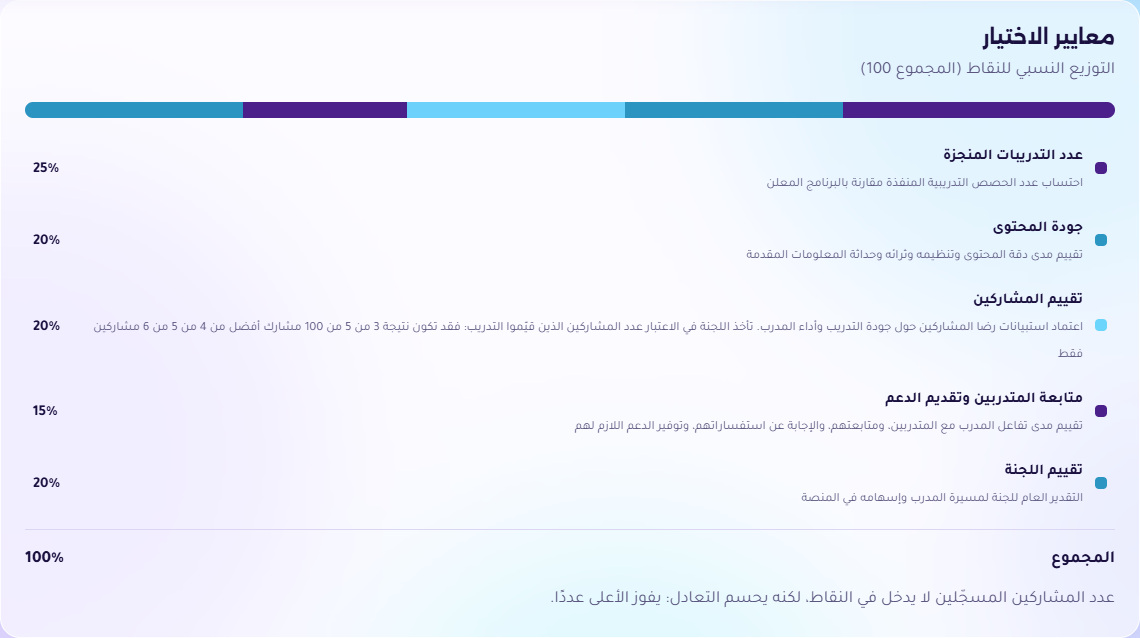
| المعيار | النسبة | كيف يُحتسب؟ |
|---|---|---|
| عدد التدريبات المنجزة | 25% | تلقائيًا: الحصص المنفّذة مقارنةً بالبرنامج المعلن. |
| جودة المحتوى | 20% | تقييم اللجنة لدقّة المحتوى وتنظيمه وثرائه. |
| تقييم المشاركين | 20% | تلقائيًا: استبيانات رضا المشاركين بعد كل تدريب. تأخذ اللجنة في الاعتبار عدد المشاركين الذين قيّموا التدريب، فقد تكون نتيجة 3 من 5 من 100 مشارك أفضل من 4 من 5 من 6 مشاركين فقط. |
| متابعة المتدربين وتقديم الدعم | 15% | تقييم اللجنة لتفاعل المدرّب مع المتدربين ومتابعتهم. |
| تقييم اللجنة | 20% | التقدير العام لمسيرة المدرّب وإسهامه في المنصة. |
6. المعلم / المدرّس
يستطيع المعلم المشاركة في مسابقتين، وتنظيم أنشطة، والتسجيل في التدريبات.
أ. ملف «الفريق الذهبي» (مع تلاميذك)
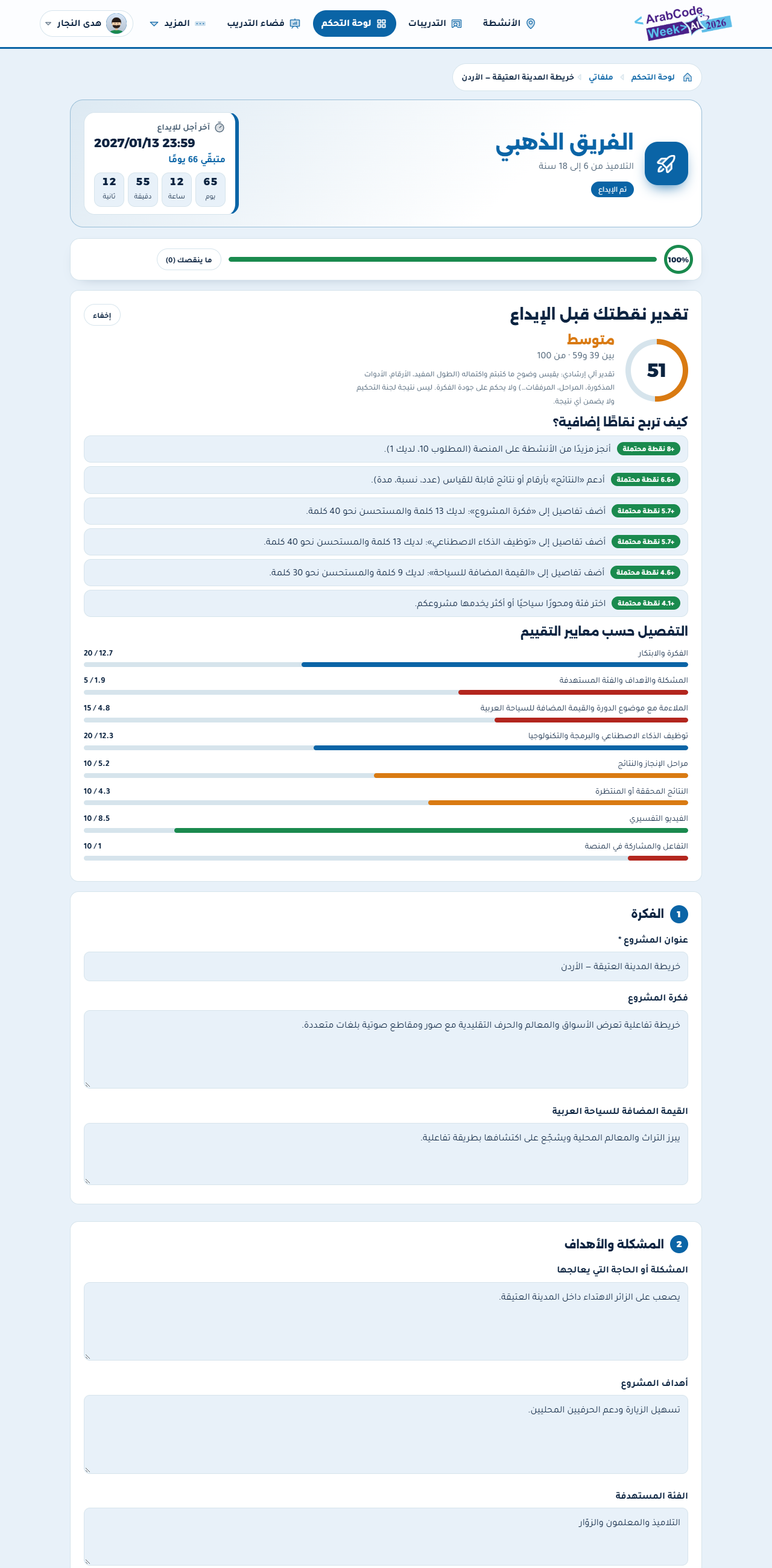
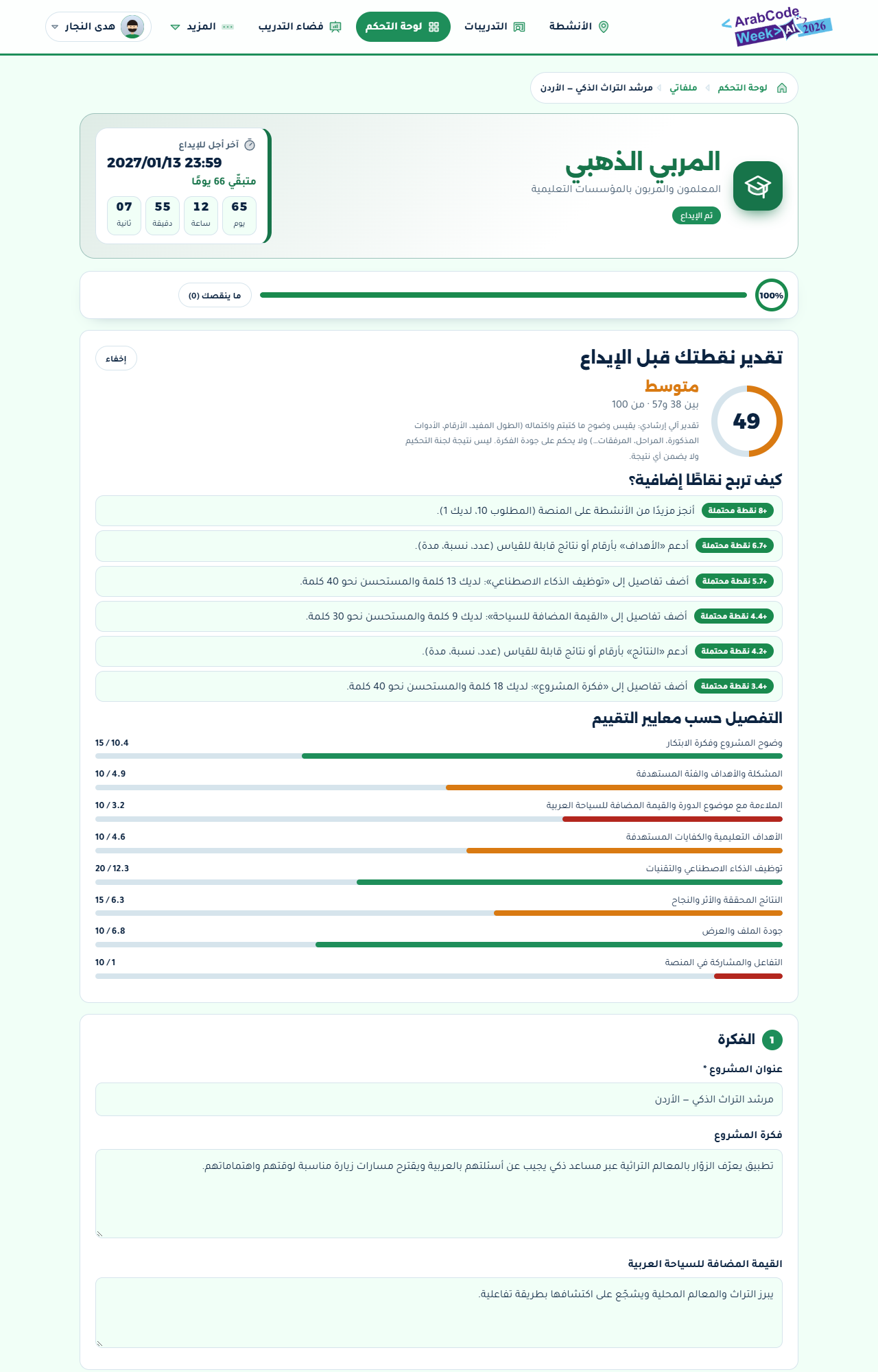
- ابدأ ملفًا جديدًا. من «فضاء المسابقات» اضغط «ابدأ ملفًا جديدًا» في بطاقة «الفريق الذهبي». يظهر في أعلى الصفحة آخر أجل للإيداع وعدّاد تنازلي.
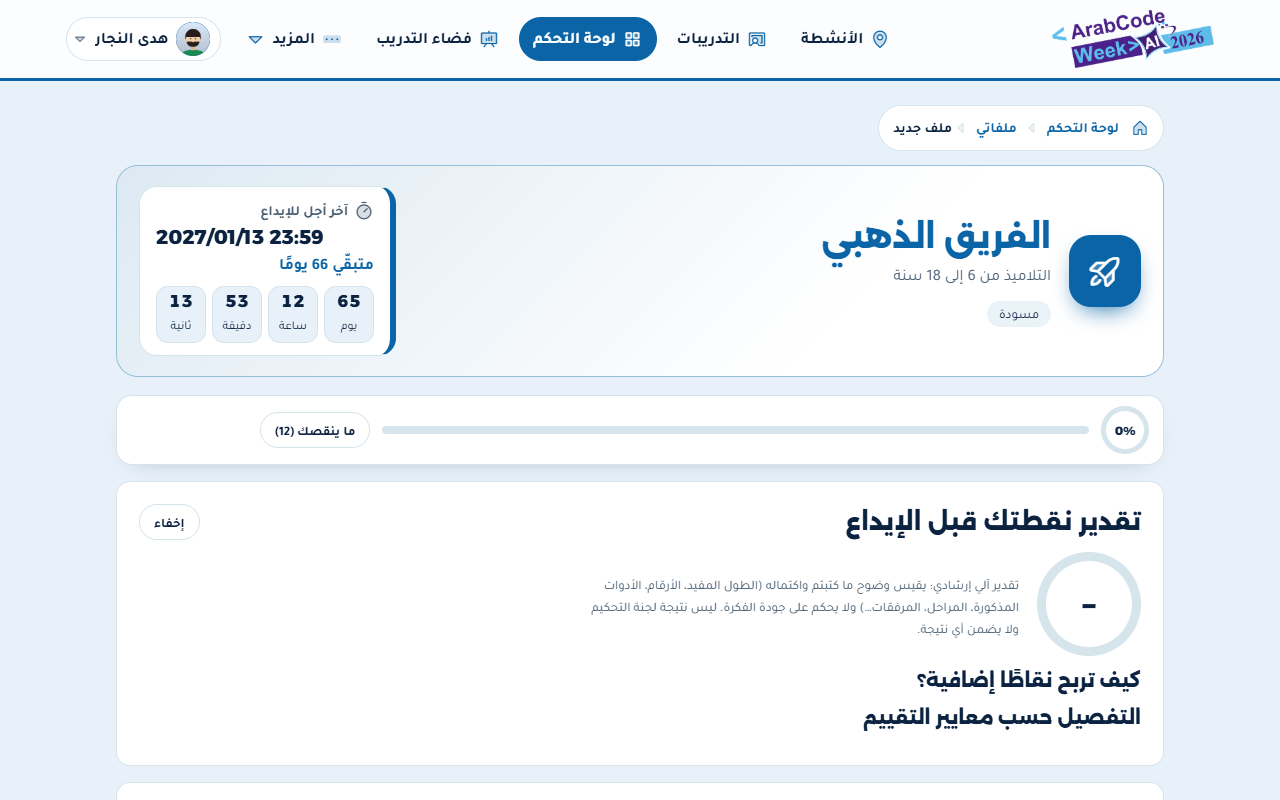
بداية النموذج: الأجل ونسبة الاكتمال و«ما ينقصك». - املأ الأقسام. الفكرة، المشكلة والأهداف، التقنية والنتائج، ثم الفريق، ثم الروابط والتصنيف. يُحفظ عملك تلقائيًا كمسودة. استعمل جدول المعايير أعلاه دليلًا لما تكتبه في كل قسم.
- كوّن الفريق. اختر الفئة العمرية أولًا (أقل من 13 سنة، 13–18 سنة، ذوو الهمم)، ثم اختر التلاميذ من قائمة مدرستك وحدّد القائد. يتحقق النظام من عمر كل تلميذ حسب تاريخ ميلاده في ملفه.
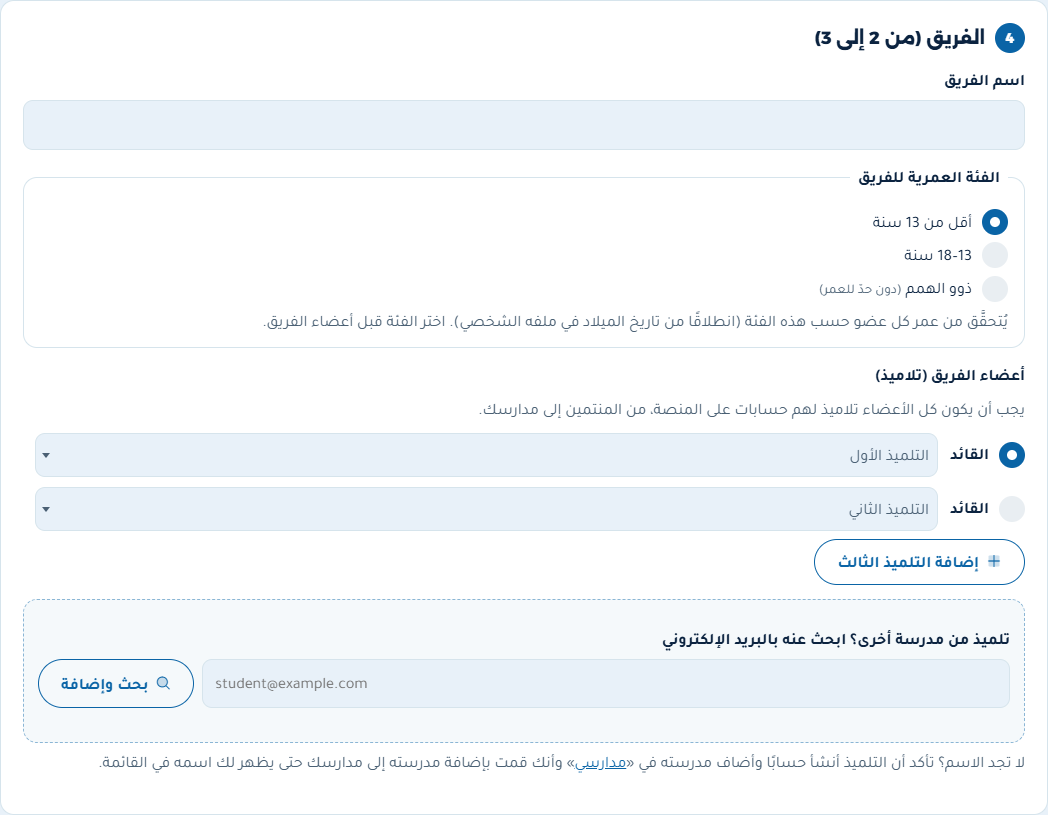
قسم الفريق: الفئة العمرية، اختيار التلاميذ، والبحث بالبريد. - تلميذ من مدرسة أخرى؟ اكتب بريده في خانة «ابحث عنه بالبريد الإلكتروني» ثم «بحث وإضافة». يجب أن يكون للتلميذ حساب على المنصة بصفة «تلميذ».
- ارفع المرفقات (فيديو، صور، ملف PDF…). الرفع على أجزاء ويتحمّل الاتصالات البطيئة.
- قدّر نقطتك. بطاقة «تقدير نقطتك قبل الإيداع» تعرض تقديرًا إرشاديًا بحسب المعايير، وأين تخسر نقاطًا وكيف تكسب أكثر. هي لا تحلّ محلّ لجنة التحكيم ولا تضمن نتيجة.
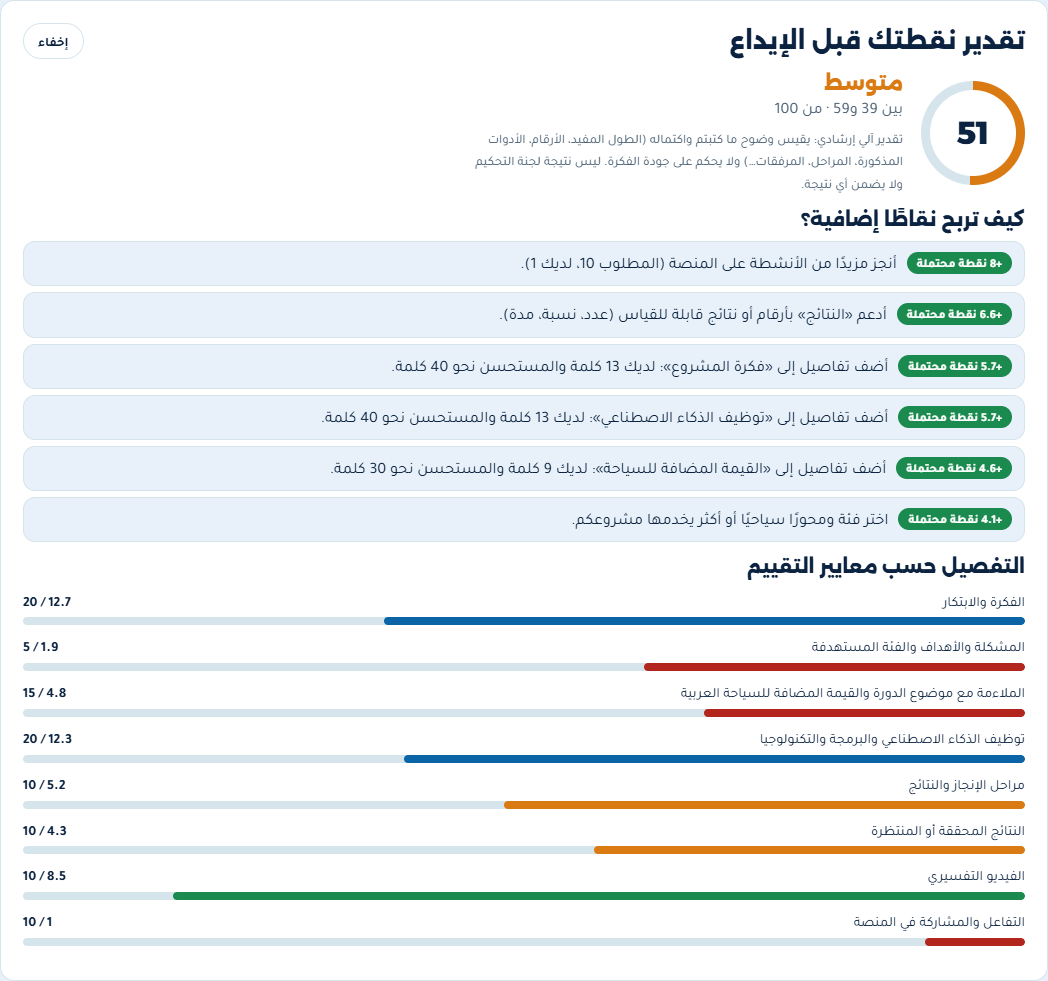
التقدير الآلي: الدرجة العامة، نصائح لكسب نقاط إضافية، وتفصيل كل معيار. - أودع الملف. اضغط «إيداع الملف» قبل الأجل. قبل ذلك يمكنك «حفظ كمسودة». بعد الإيداع يمكنك «إرجاع إلى مسودة» لتعديله ما دام الأجل مفتوحًا.

«حفظ كمسودة» و«إيداع الملف» في أسفل النموذج. - تابع ملفاتك. من «ملفاتي» تجد حالة كل ملف.
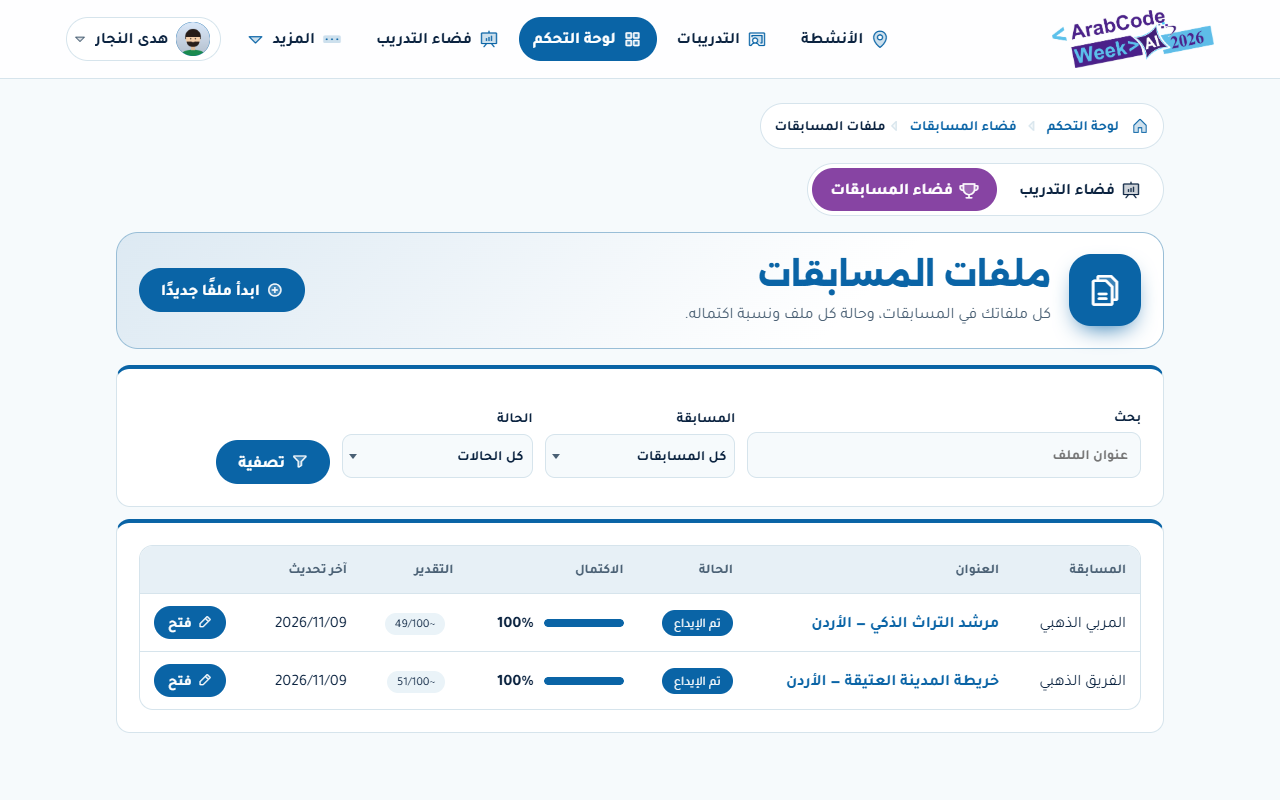
ملفاتي: المسودات والملفات المودعة.
ب. ملف «المربي الذهبي» (فردي)
الخطوات نفسها دون قسم الفريق، وفق معايير المربي الذهبي.
ج. تنظيم الأنشطة على الخريطة
تنظيم الأنشطة (ورشة، حصة تعريفية، تدريب قصير…) مخصّص للمعلمين والمدرّبين. يظهر النشاط على خريطة الأنشطة، ويشارك فيه الآخرون ويحصلون على شهادة.
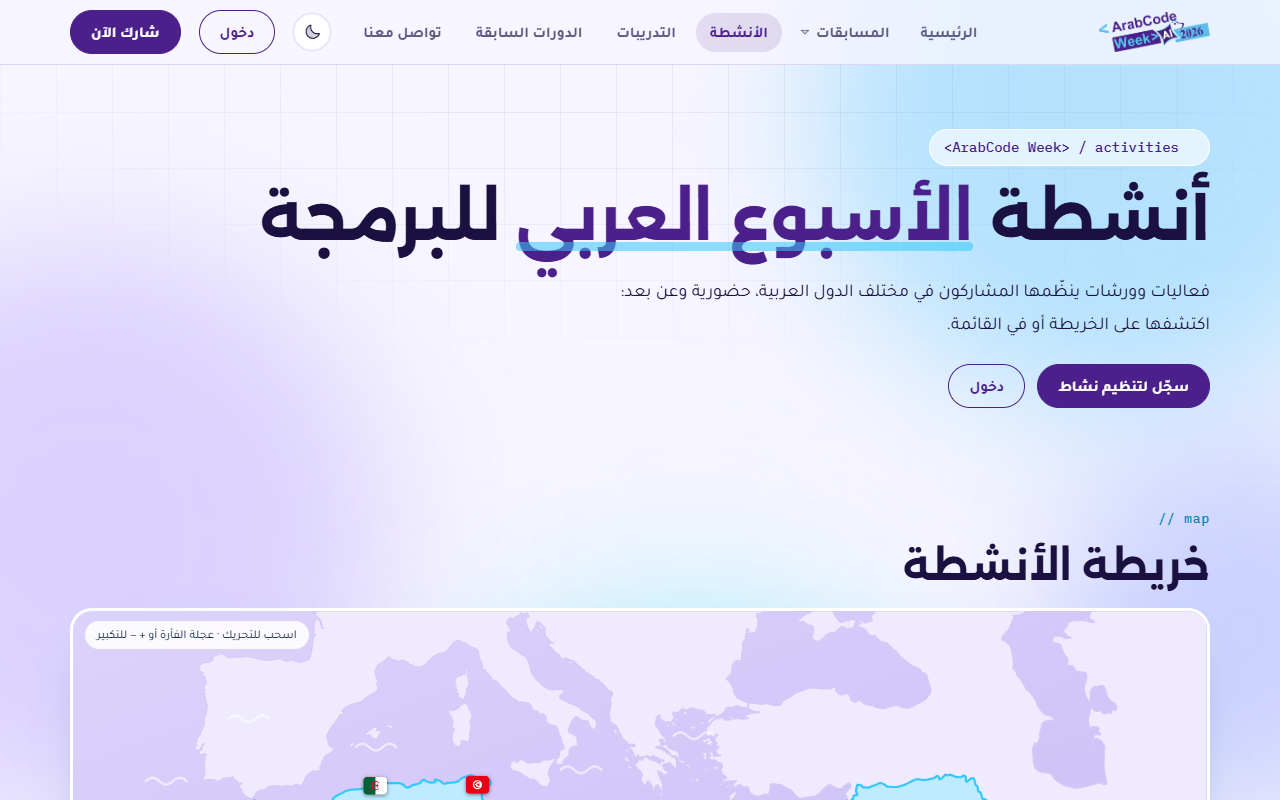
- من فضاء المسابقات اضغط «+ أضف نشاط».
- املأ «معلومات النشاط»: العنوان والوصف والفئة المستهدفة وعدد المشاركين والبلد ونوع النشاط (حضوري أو عن بعد) والتواريخ. إن كان النشاط تدريبًا فعلّم خانة «هذا النشاط تدريب»: تُصدر شهاداته بنموذجي «حضور تدريب» و«إنجاز تدريب».
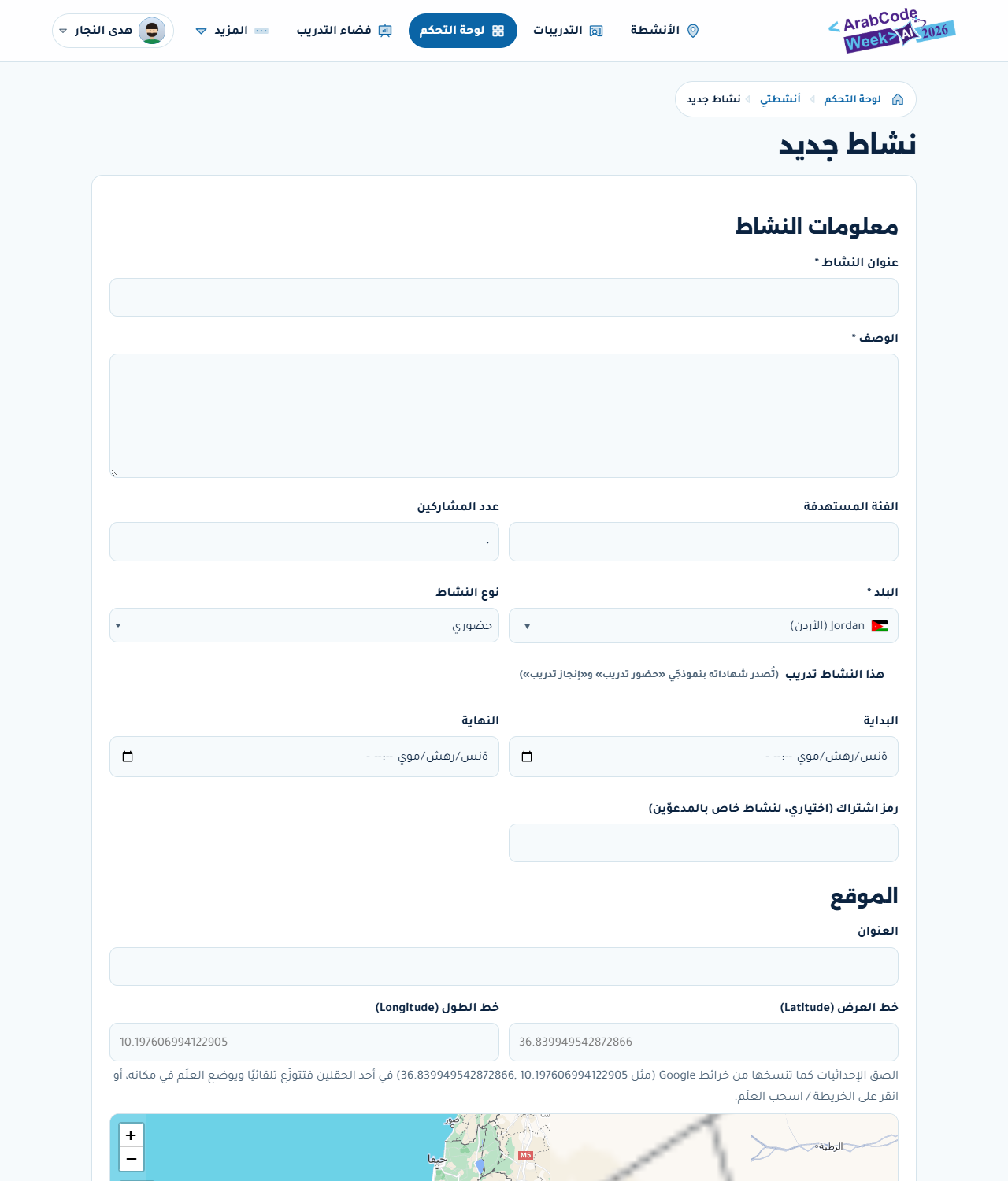
نموذج إضافة نشاط. - حدّد الموقع على الخريطة، وأضف الصور والملفات والفيديو، ثم احفظ. يُعطيك النظام رمزًا تشاركه مع المشاركين.
- تابع أنشطتك من «أنشطتي»، وعدّلها أو احذفها.
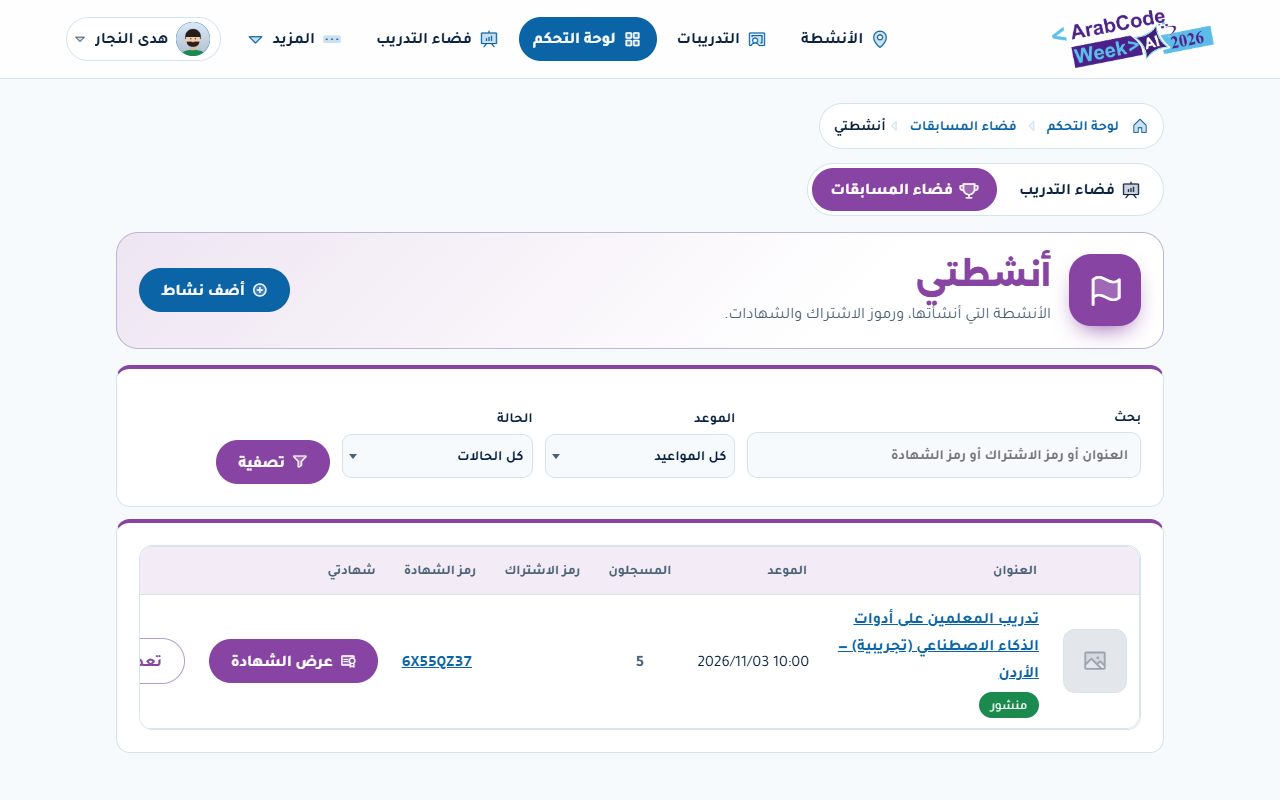
أنشطتي.
7. المدرّب
المدرّب المعتمد ينشئ تدريبات للمنصة، ويكسب شهادة ونجومًا بحسب عدد الدورات المنجزة، ويترشّح تلقائيًا لـمسابقة المدرّب الذهبي. كما يمكنه المشاركة في المربي الذهبي وتنظيم الأنشطة.
الحصول على صفة «مدرّب»
- بمفتاح التسجيل: إن أعطتك الإدارة رابطًا خاصًا بالمدرّبين، سجّل منه فتُحدَّد صفة «مدرّب» تلقائيًا.
- أو بطلب: من «فضاء التدريب» اضغط «طلب صفة مدرّب».
- ينتظر طلبك موافقة الإدارة. تظهر في أعلى الصفحة لافتة «قيد المراجعة»، وتعمل كمعلم عادي إلى حين الاعتماد.
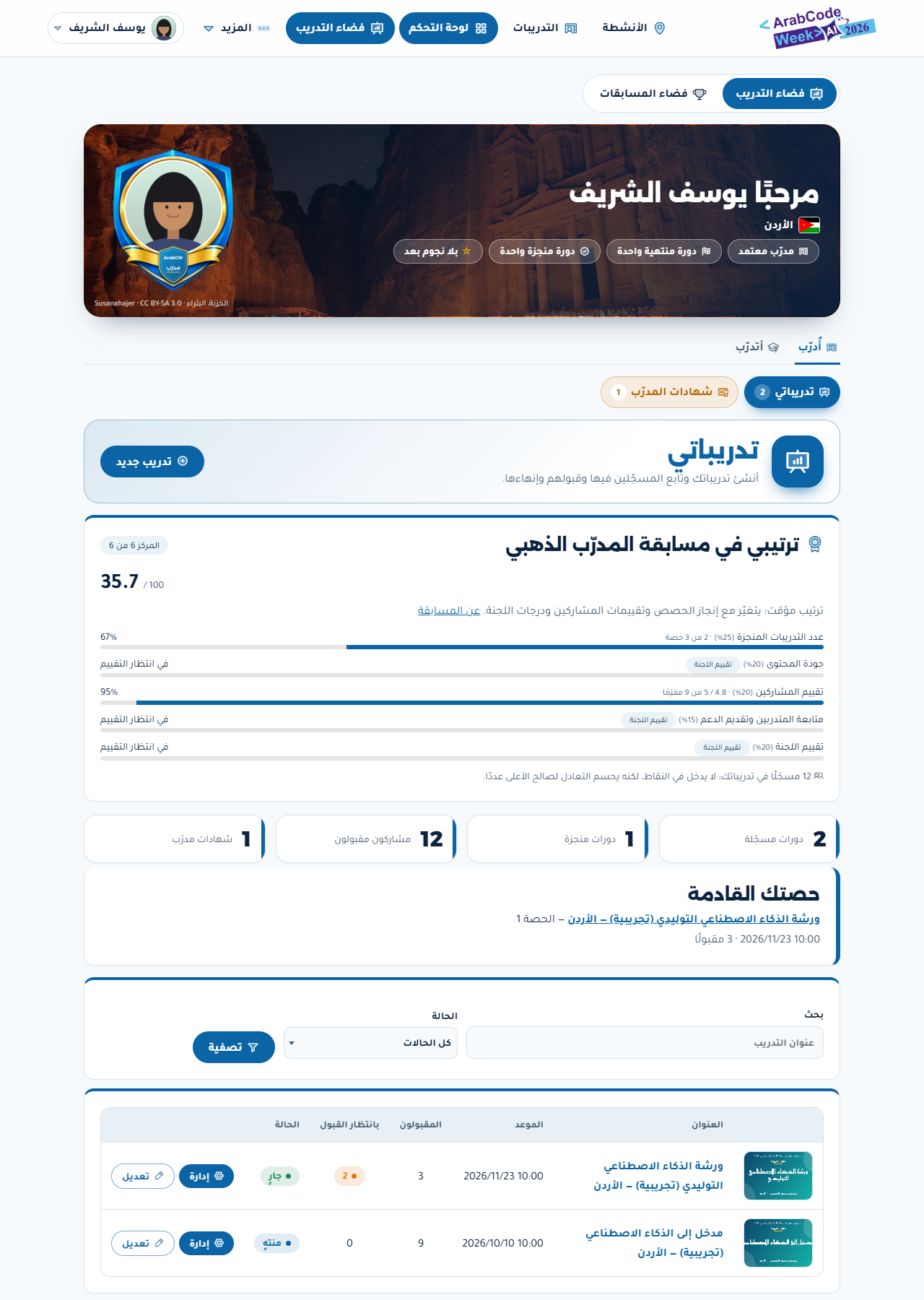
إنشاء تدريب
- من فضاء التدريب اضغط «+ تدريب جديد».
- أدخل اسم التدريب ووصفه ومحتواه ومدته وعدد الحصص وعدد المقاعد (اختياري).
- حدّد الجمهور المستهدف (المعلمون، الطلبة والتلاميذ، وظائف أخرى) أو اتركه مفتوحًا للجميع، واختر هل التسجيل مباشر دون موافقتك.
- لكل حصة: التاريخ والوقت والتوقيت ومدتها وبرنامجها ورابط الاجتماع.
- أضف صورة الإعلان والمتطلبات والملفات (PDF، صور) وروابط الفيديو، ثم احفظ.
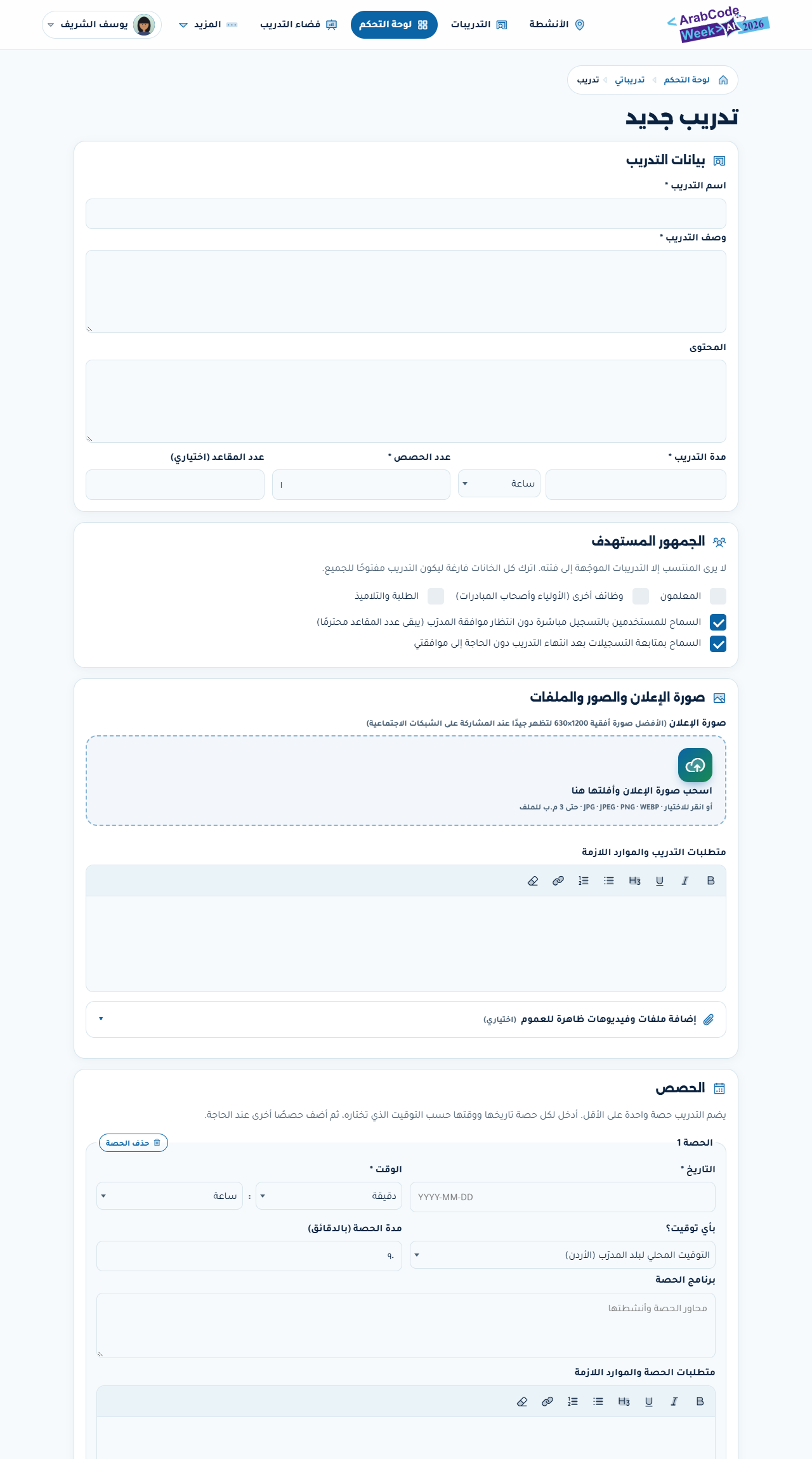
نموذج إنشاء تدريب. - يظهر التدريب في قائمة «التدريبات» العامة، وتجد دوراتك في «تدريباتي».
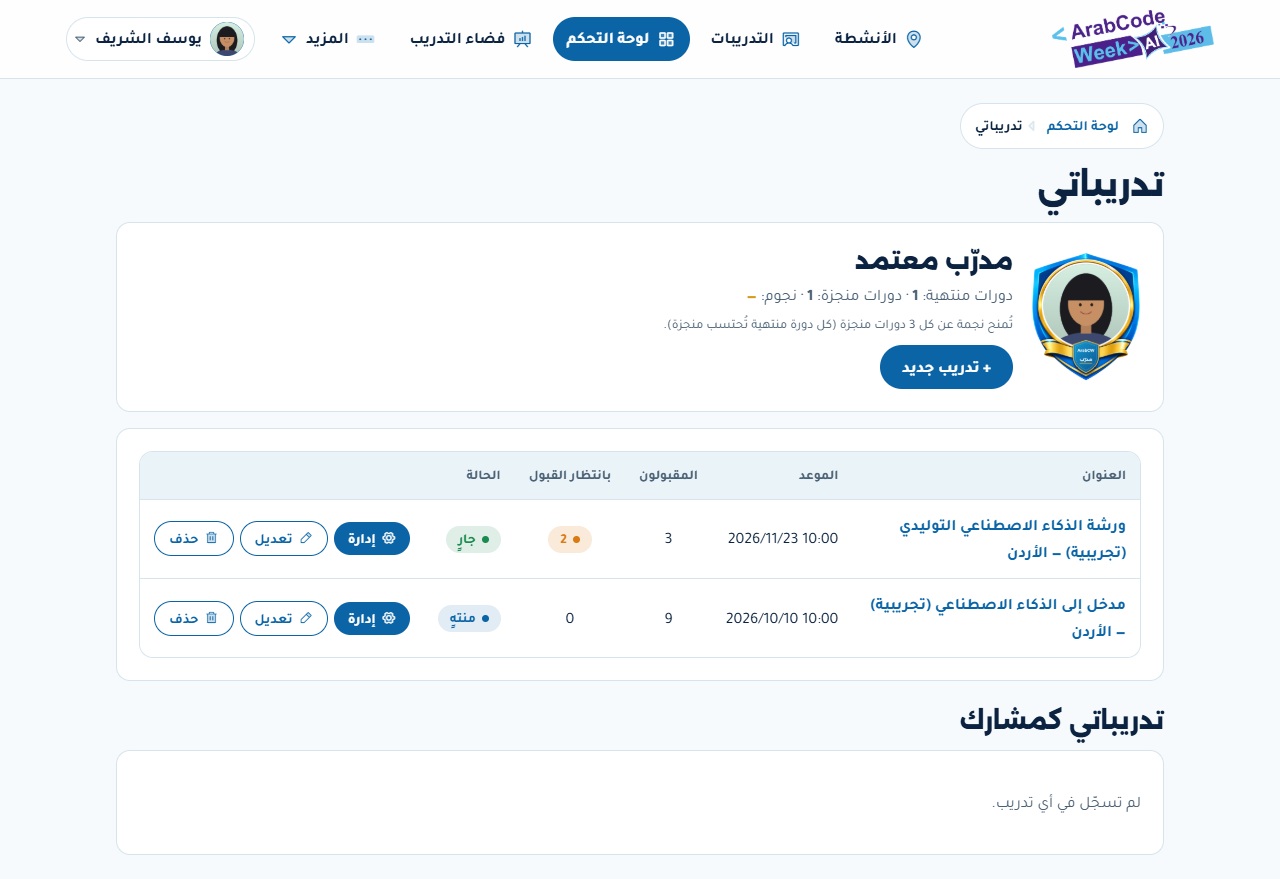
تدريباتي.
إدارة التدريب
اضغط «إدارة» على تدريبك. من هناك:
- الحصص: أضف حصصًا، وأرفق دعم الدروس، وسجّل رابط التسجيل بعد كل حصة.
- المسجّلون: حدّد الأسماء ثم «قبول المحدّدين» أو «رفض المحدّدين».
- أسئلة التقييم: أربعة أسئلة أساسية ثابتة، ويمكنك إضافة حتى 8 أسئلة.
- النتائج والإنهاء: بعد آخر حصة اضغط «إنهاء التدريب» لتصدر شهادات المشاركين وتُحتسب الدورة.
- شهادة المشاركة والتوقيع: خصّص نص الشهادة وأضف توقيعك (برسمه أو من صورة).
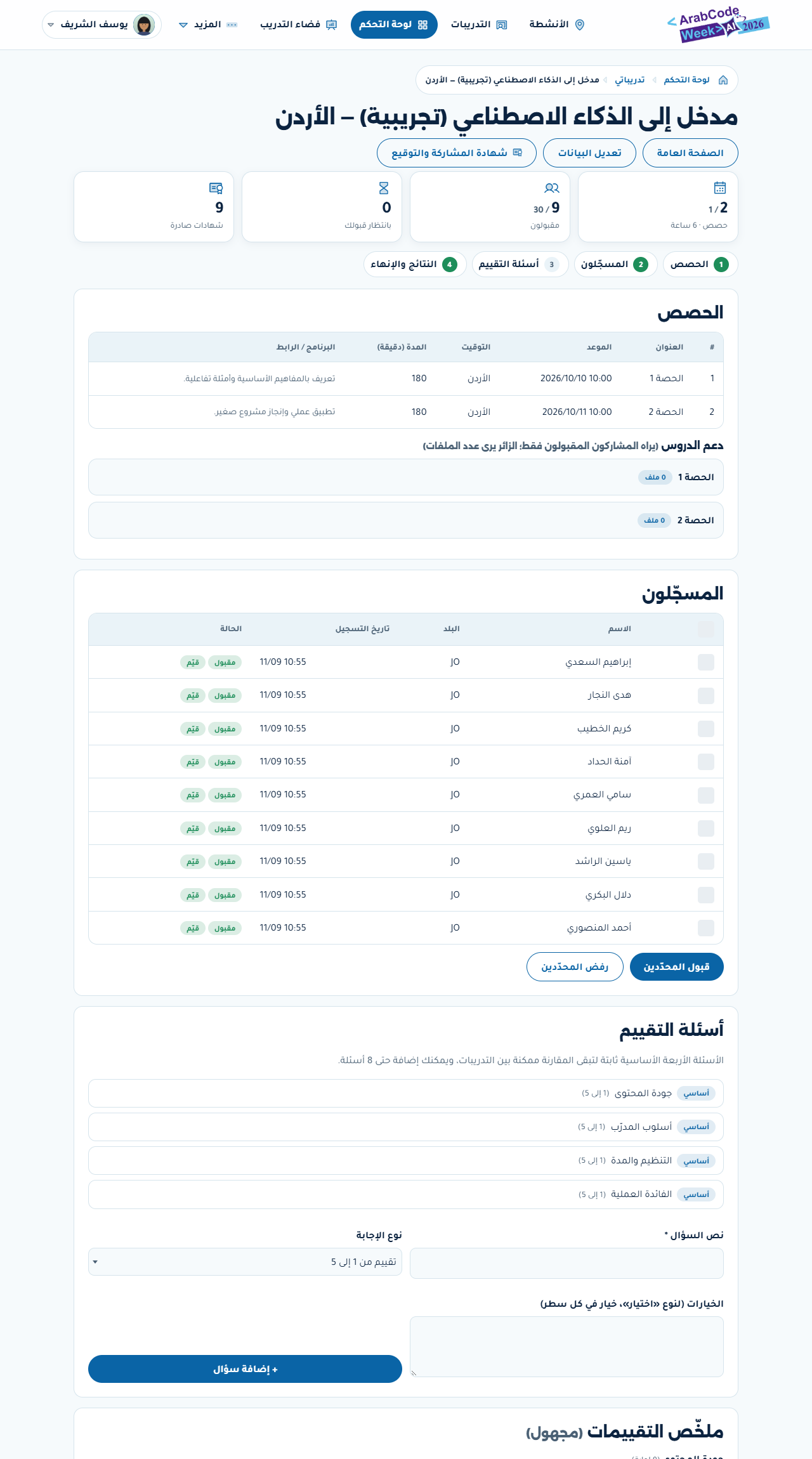
اطّلاع على تقييمات المشاركين (مجهولة)
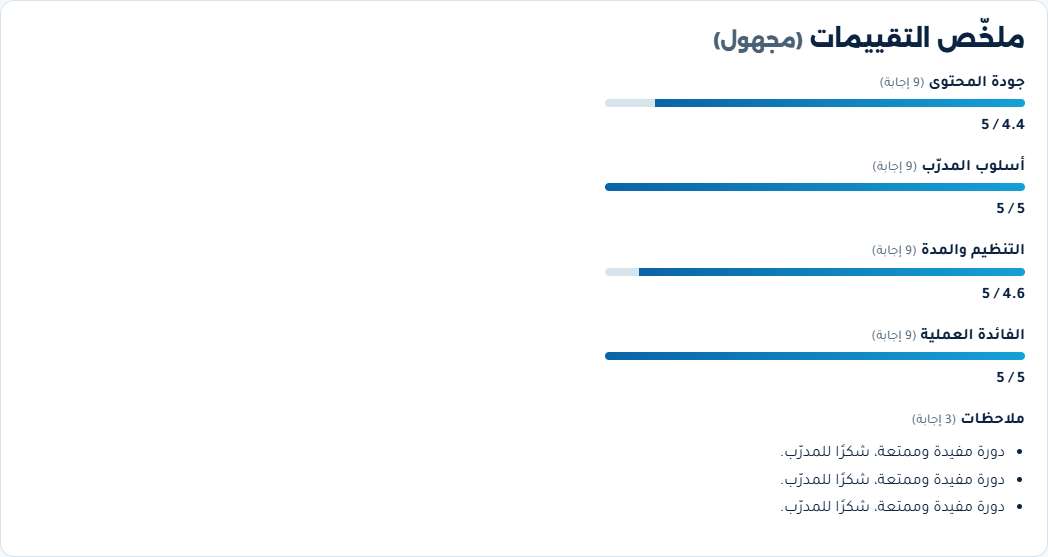
في أسفل صفحة إدارة التدريب، بعد أن يقيّم المشاركون الدورة، يظهر قسم «ملخّص التقييمات (مجهول)». تجد فيه لكل سؤال عدد الإجابات، ومتوسط الدرجات من 5، ونسبة «نعم» في الأسئلة الثنائية، وعدد اختيارات كل خيار، وقائمة الملاحظات الحرّة التي كتبها المشاركون.
8. التلميذ
التلميذ يشارك في «الفريق الذهبي» ضمن فريق يكوّنه معلمه أو وليّه، ويشارك في الأنشطة والتدريبات ويحصل على الشهادات.
- أنشئ حسابك بصفة «تلميذ» وبتاريخ ميلادك الصحيح (يحدّد فئتك العمرية)، وأضف مدرستك من «مدرستي».
- أخبر معلمك بأنك سجّلت (أو أعطه بريدك الإلكتروني) ليضيفك إلى الفريق.
- تظهر لك لوحة التحكم بفضاءيها.
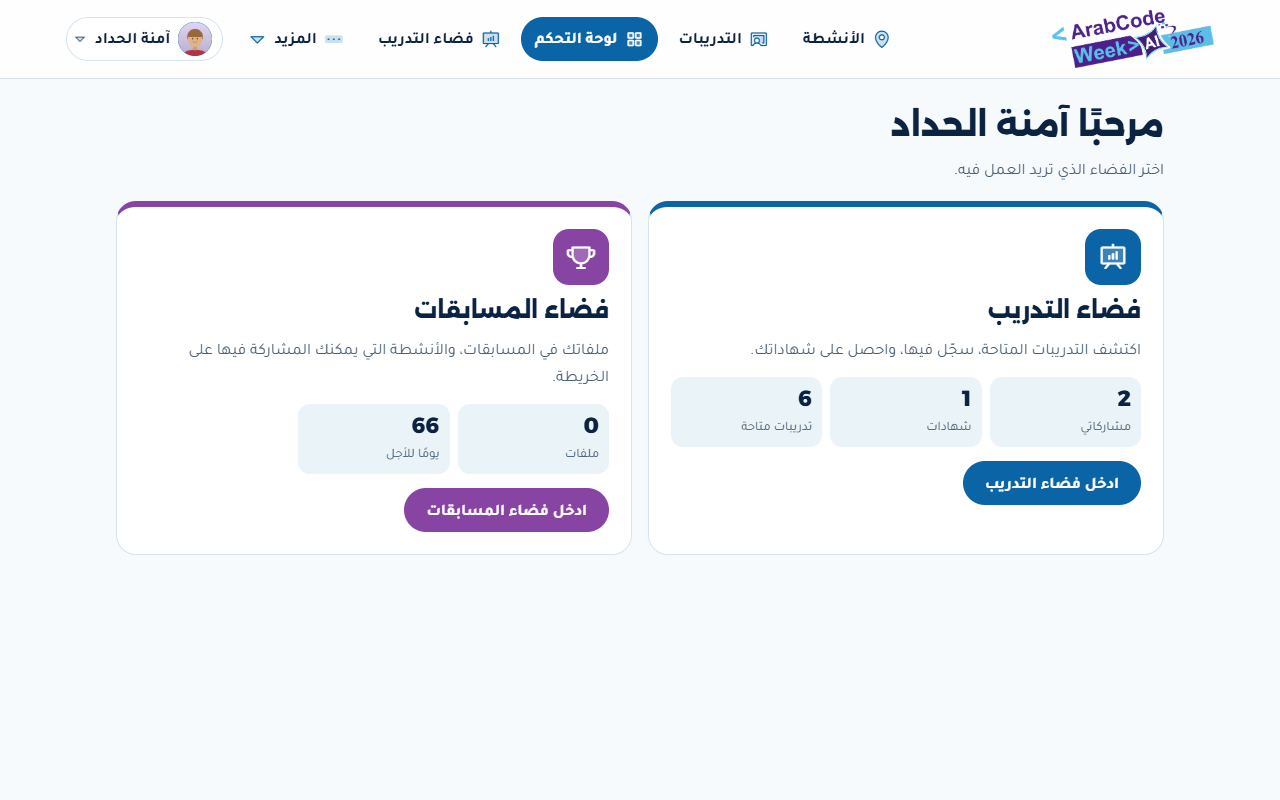
لوحة التحكم. - في «فضاء المسابقات» تتابع ملفات فريقك والأجل المتبقي. لاحظ أن بطاقة «المربي الذهبي» رمادية وغير قابلة للضغط، وأنه لا يوجد «أضف نشاط» ولا «أنشطتي» لأن تنظيم الأنشطة للمعلمين والمدرّبين؛ أما المشاركة في الأنشطة فمتاحة لك.
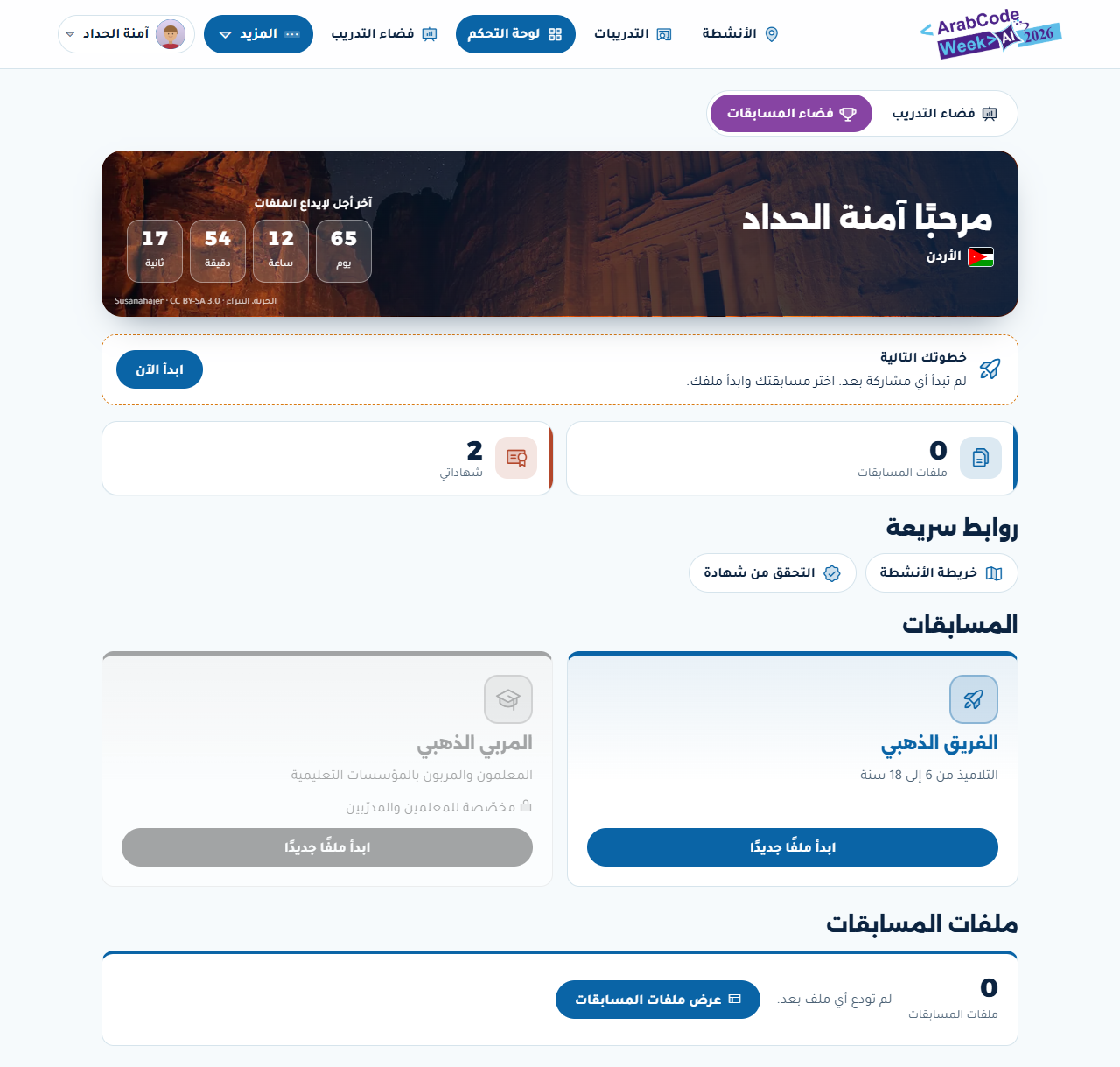
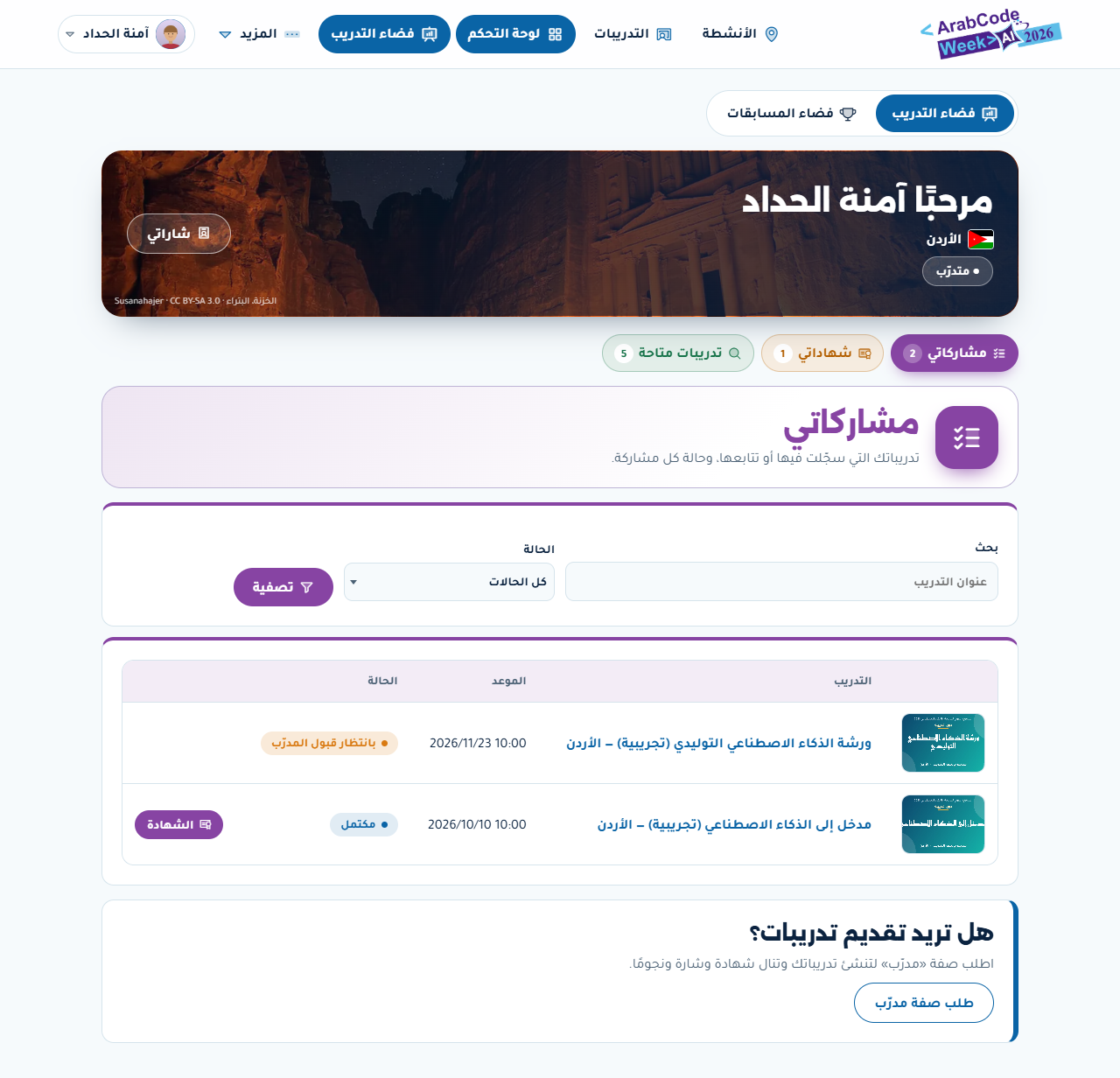
فضاء المسابقات للتلميذ: المربي الذهبي معطّل. - في «فضاء التدريب» اختر تدريبًا وسجّل فيه، ثم احضر الحصص وقيّم التدريب لتصلك الشهادة.
فضاء التدريب.
9. الولي
يمكن للولي أن يشرف على فريق تلاميذ في «الفريق الذهبي»، ويشارك في الأنشطة والتدريبات.
- أنشئ حسابًا بصفة «ولي»، وأضف مدرسة ابنك أو ابنتك من «مدرستي».
- من «فضاء المسابقات» ابدأ ملف «الفريق الذهبي» واتبع الخطوات نفسها الموضّحة في قسم المعلم: اختر الفئة العمرية، ثم أضف التلاميذ (من المدرسة، أو بالبحث بالبريد الإلكتروني)، وحدّد القائد.
- مسابقة «المربي الذهبي» وتنظيم الأنشطة غير متاحَين للولي (تظهر البطاقة رمادية).
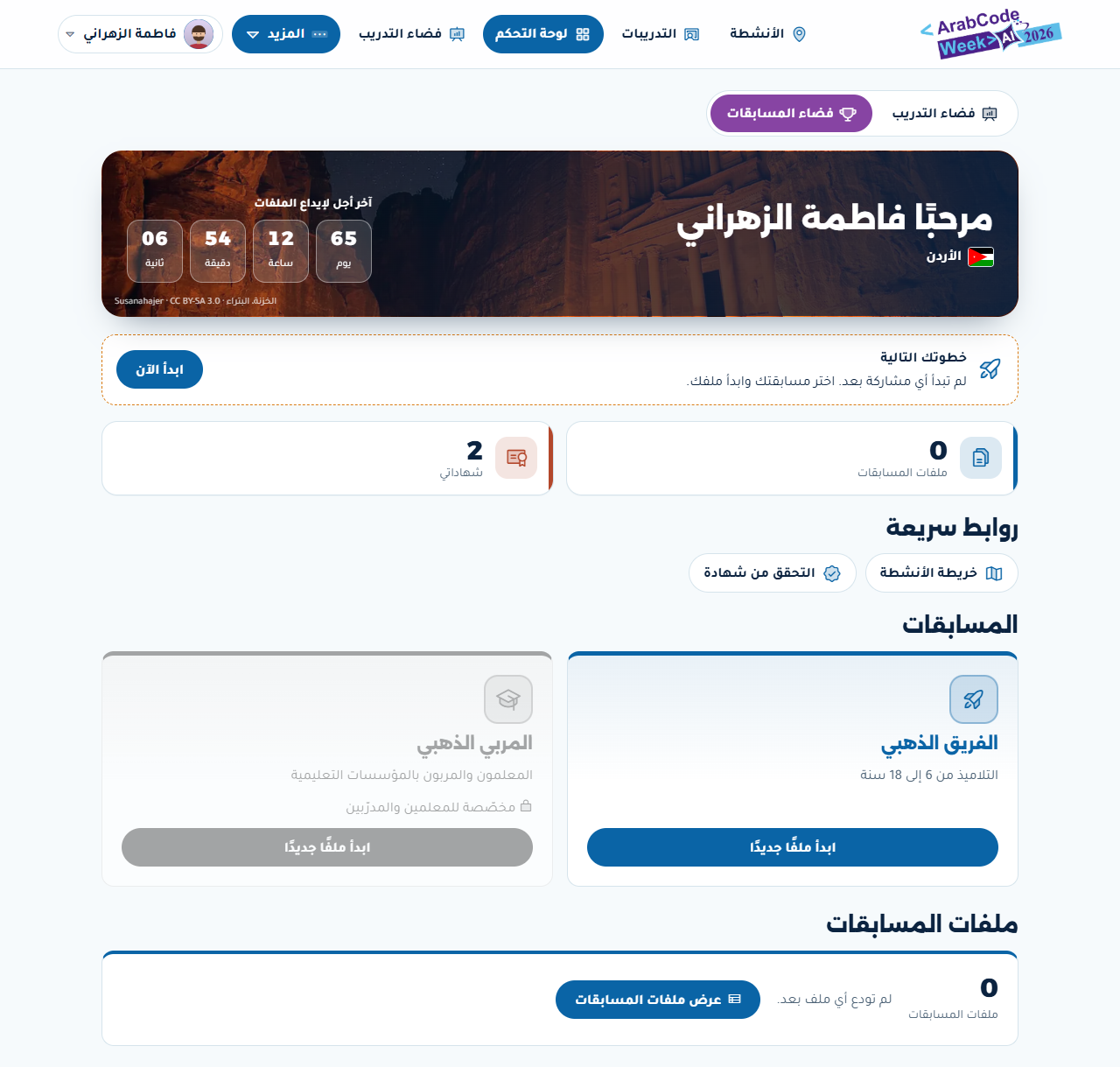
فضاء المسابقات للولي. - شارك في الأنشطة وسجّل في التدريبات وتابع شهاداتك كما في الأقسام التالية.
10. المشاركة في الأنشطة (للجميع)
كل مستخدم مسجَّل (معلم، مدرّب، تلميذ، ولي) يمكنه المشاركة في أنشطة غيره والحصول على شهادة.
- افتح «الأنشطة» من القائمة العلوية، وابحث عن نشاط على الخريطة أو في القائمة (يمكن التصفية بالبلد والنوع والحالة).
- افتح صفحة النشاط واضغط «المشاركة في النشاط» (وأدخل رمز الاشتراك إن كان النشاط خاصًا).
- بعد انطلاق النشاط يظهر الزر «الحصول على شهادة»؛ اضغطه لتصدر شهادتك.
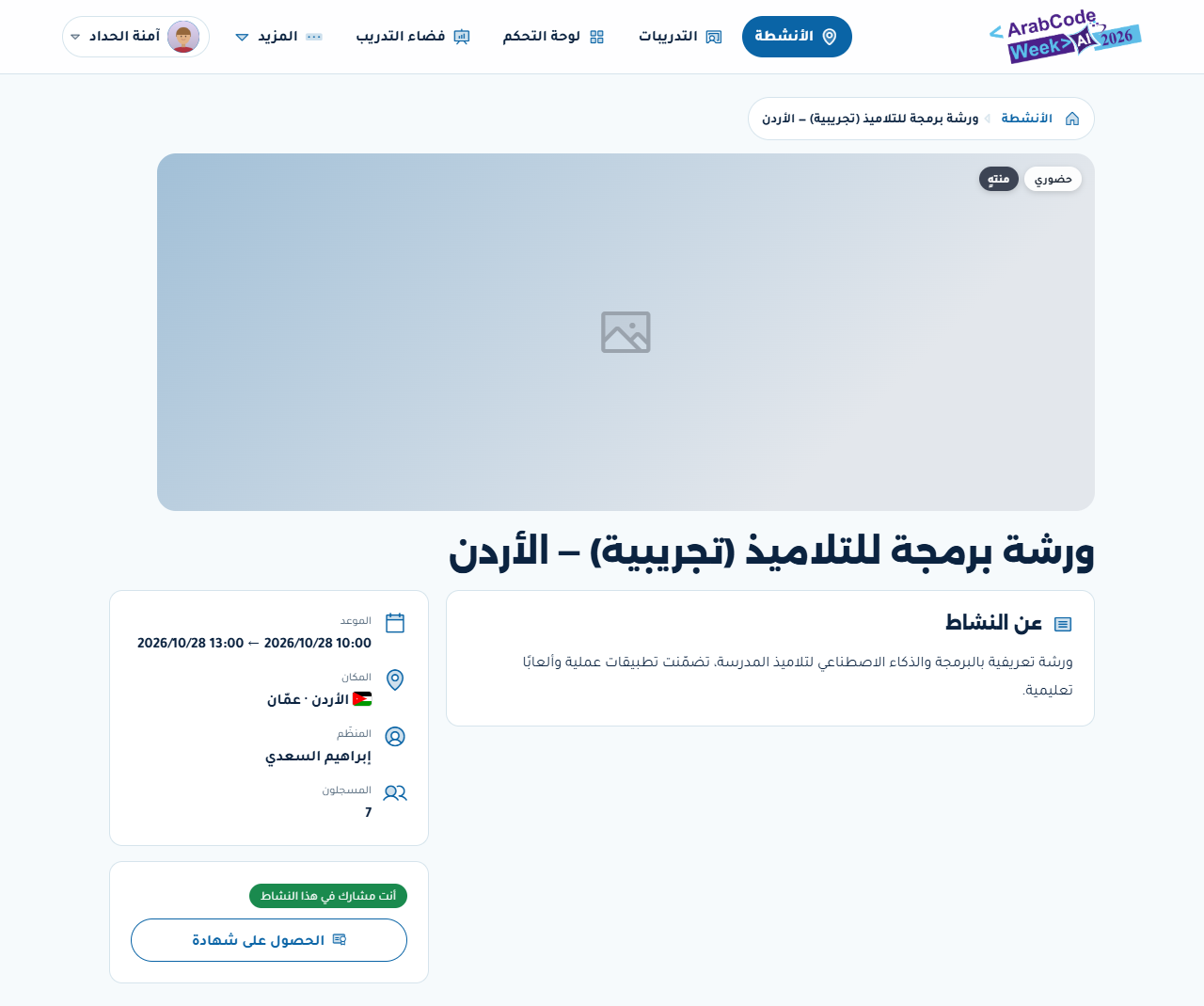
صفحة نشاط: «أنت مشارك في هذا النشاط» و«الحصول على شهادة».
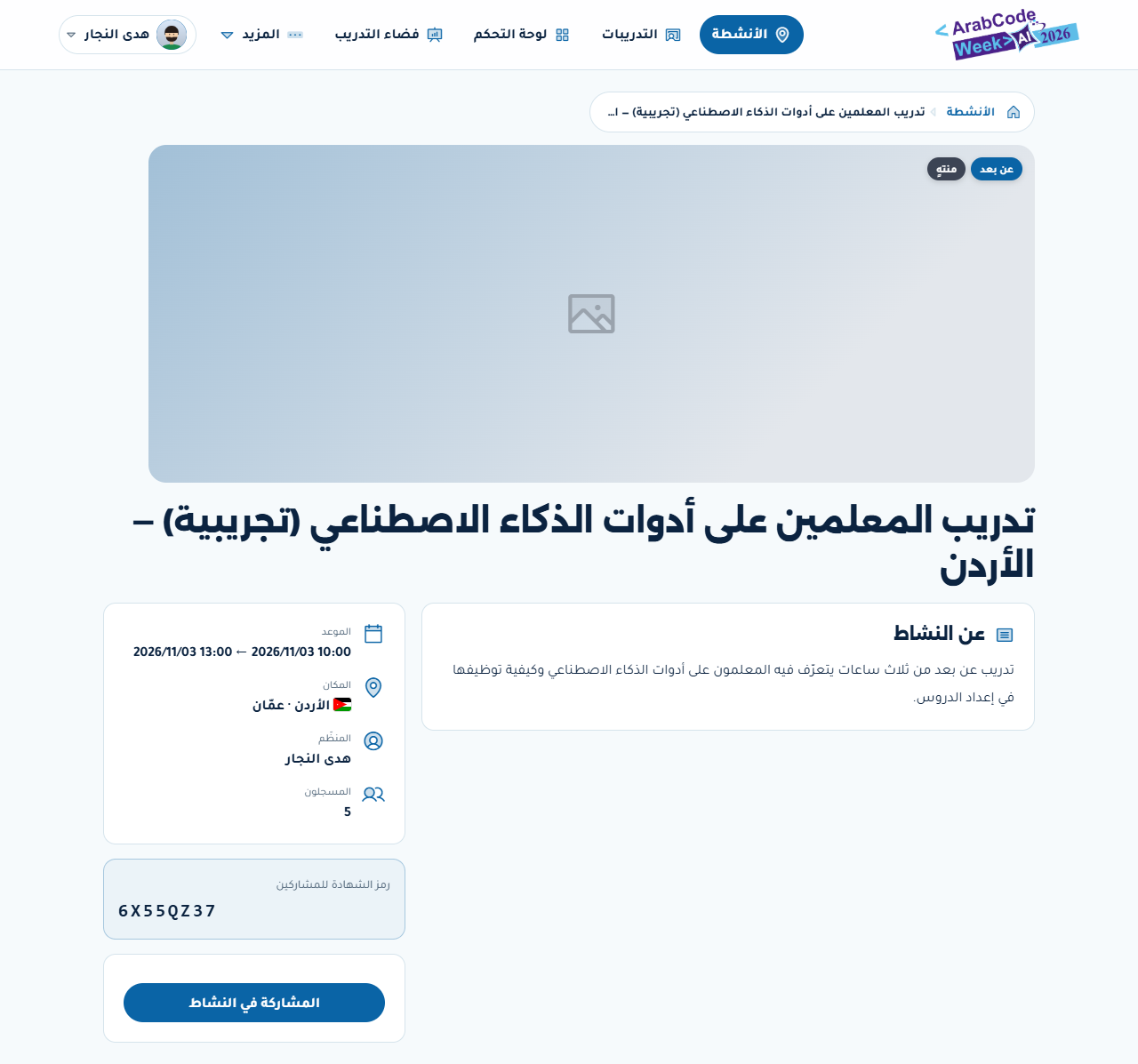
11. التدريبات (للجميع)
- اكتشف التدريبات. من «التدريبات» في القائمة العلوية ترى التدريبات المتاحة، ويمكنك تصفيتها.
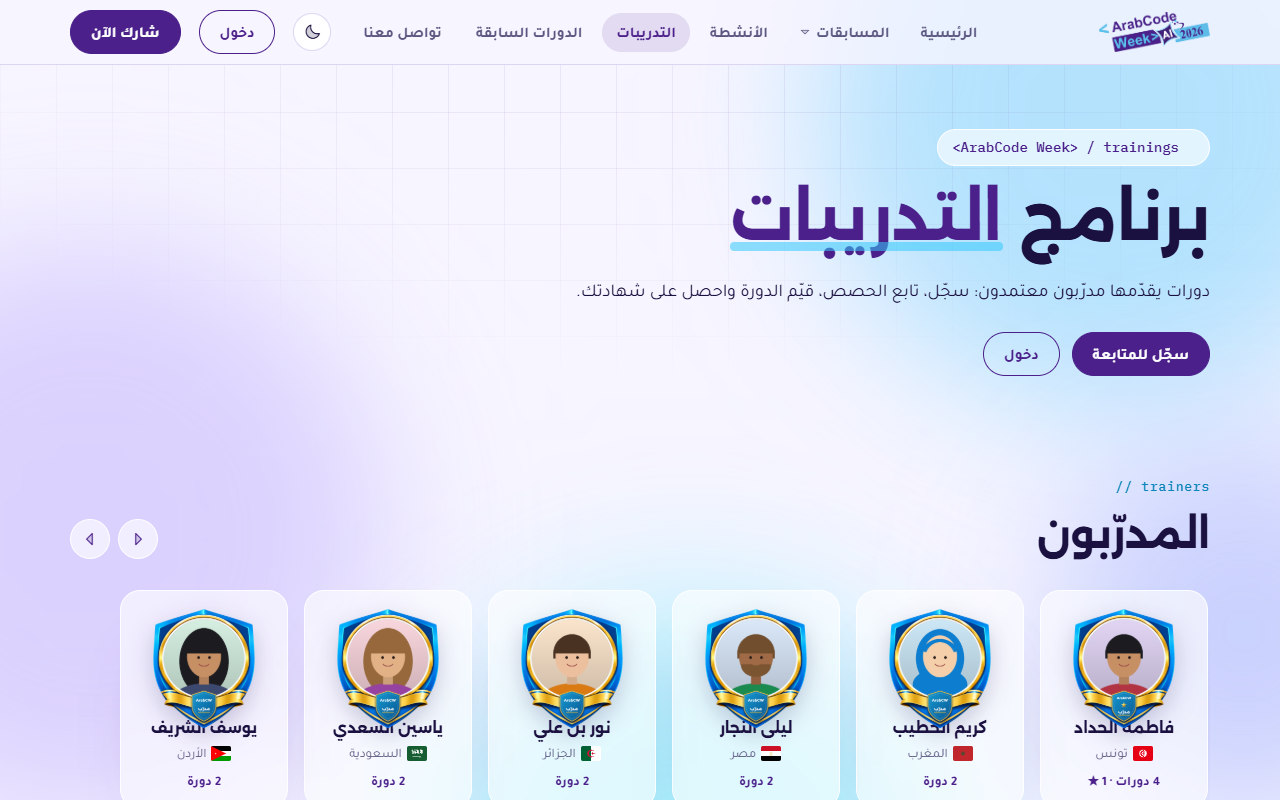
قائمة التدريبات. - افتح تدريبًا لترى وصفه وحصصه وموعدها ومدرّبه، ثم اضغط «التسجيل في التدريب». ينتظر طلبك قبول المدرّب إلا في التدريبات ذات التسجيل المباشر.
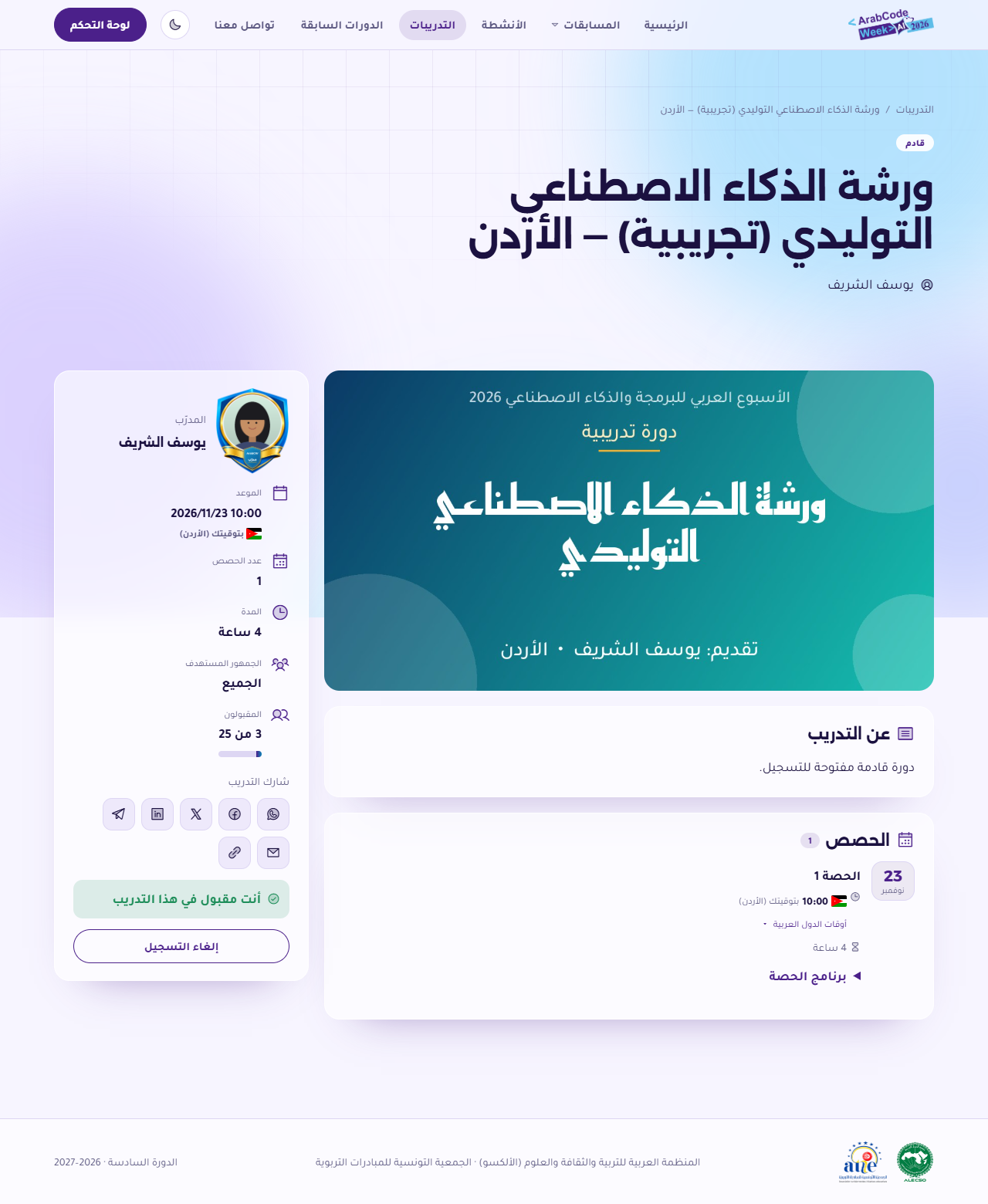
صفحة تدريب. - تابع مشاركاتك من «فضاء التدريب»: الحصة القادمة، حالة كل تسجيل (قيد الانتظار، مقبول، مكتمل)، وزر «الشهادة» عند اكتمال التدريب.
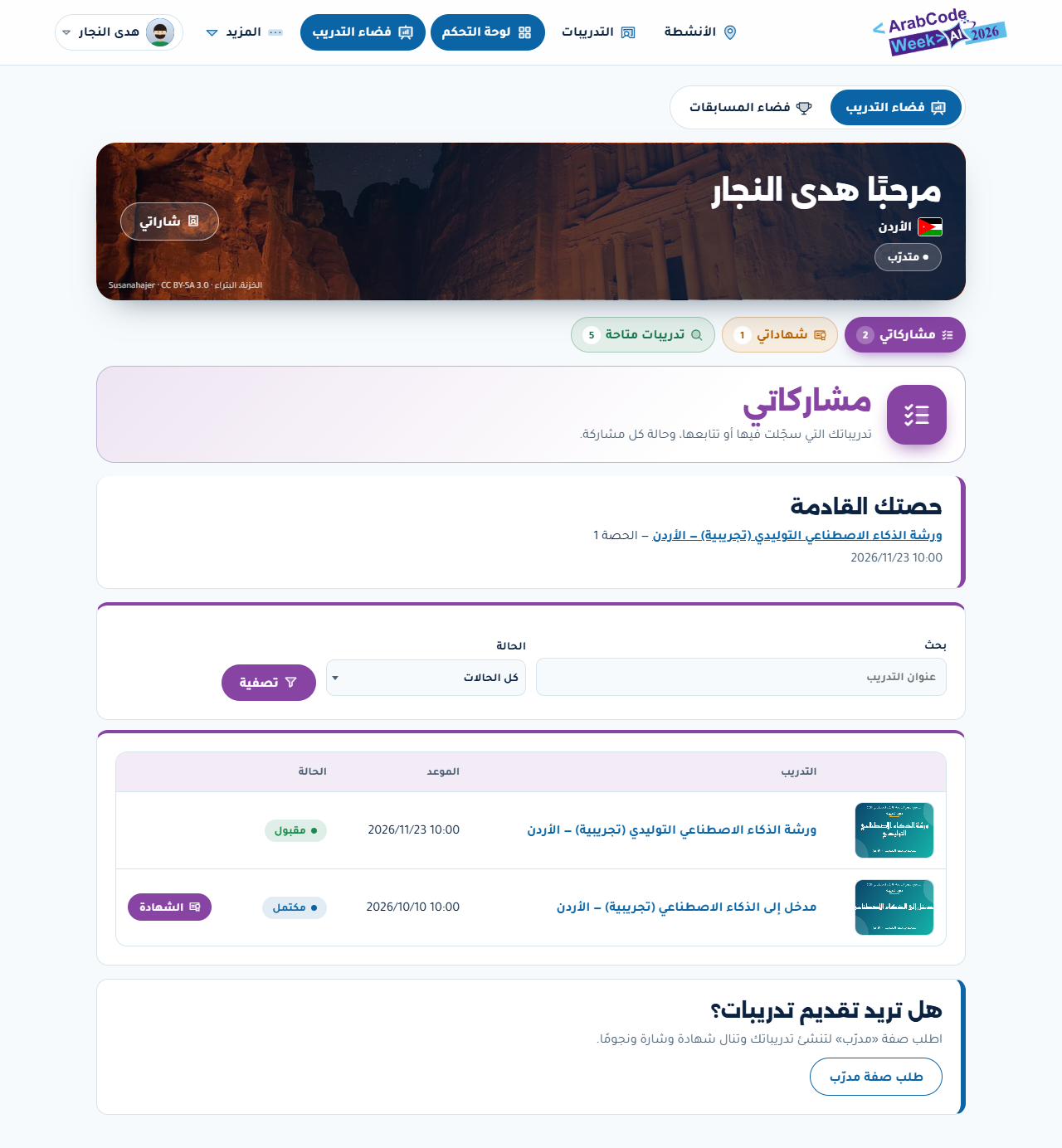
مشاركاتي في التدريبات. - قيّم التدريب بعد انتهائه (أسئلة بين 1 و5). يفتح التقييم شهادتك.
12. الشهادات والشارات
تجد كل شهاداتك في «شهاداتي» من قائمة اسمك: شهادات إتمام التدريب، وحضور الأنشطة وإنجازها، وشهادة المدرّب المعتمد، وشهادات المشاركة والتتويج في المسابقات. لكل شهادة رمز تحقق ورمز QR.
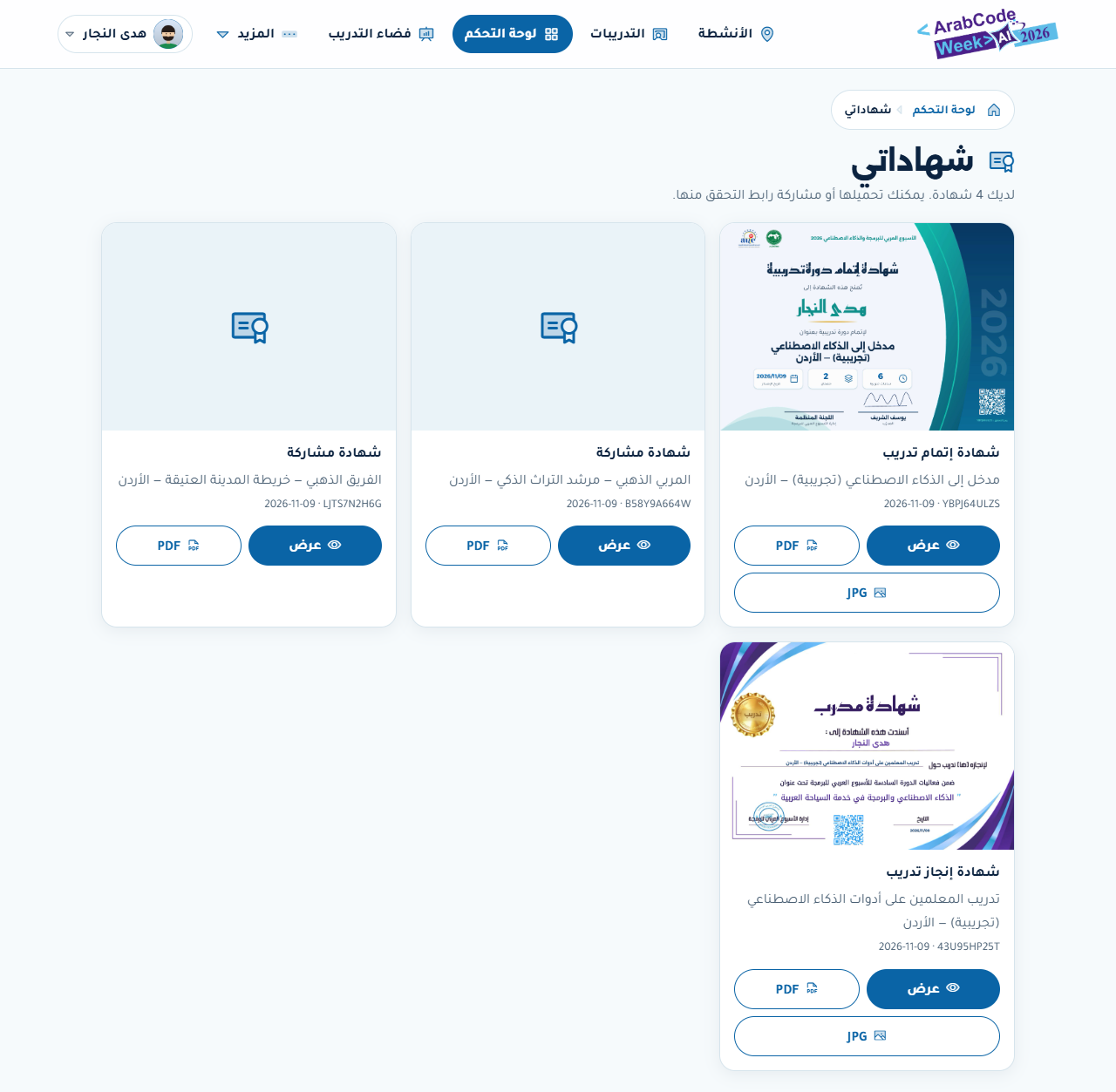
أنواع الشهادات
| الشهادة | لمن؟ | متى؟ |
|---|---|---|
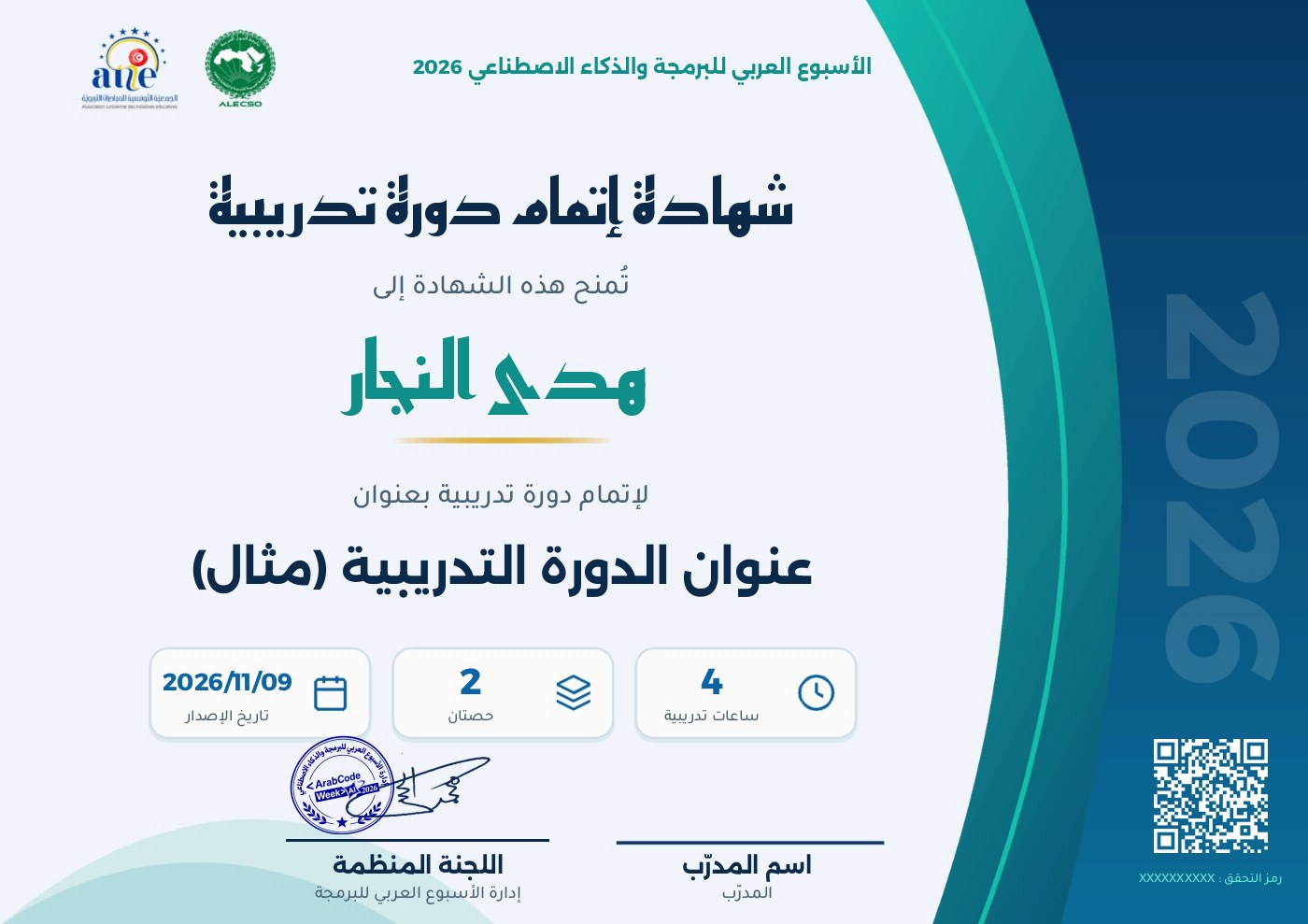
| إتمام دورة تدريبية | المشارك في تدريب | بعد انتهاء التدريب وتقييمه |
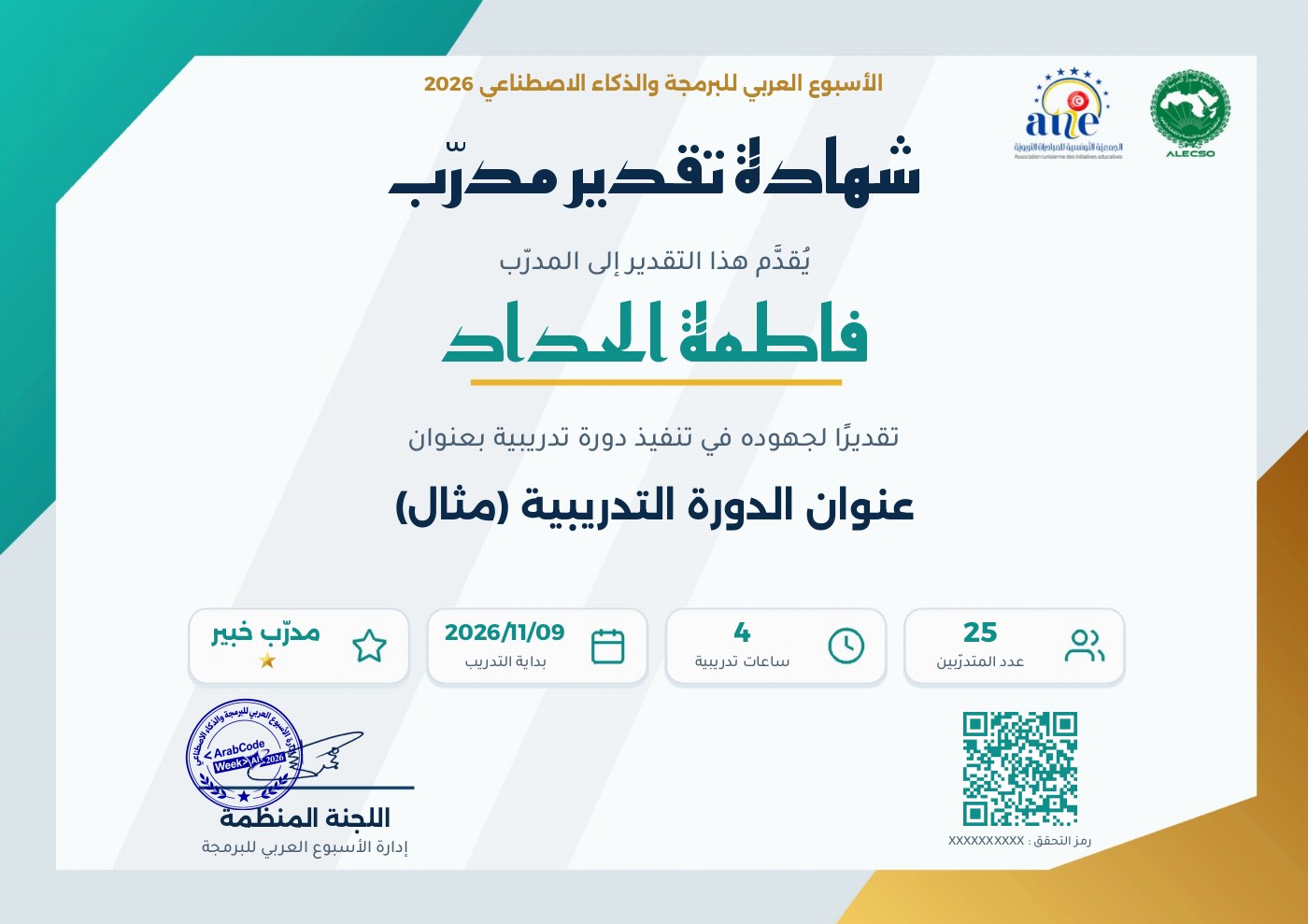
| مدرّب معتمد | المدرّب | بعد إنهاء تدريبه |
| حضور / إنجاز نشاط (أو تدريب) | المشارك / المنظّم | بعد انطلاق النشاط |
| مشاركة | صاحب الملف وأعضاء الفريق | بعد إيداع ملف في مسابقة |
| تتويج | الفائزون | بعد إعلان النتائج |
نماذج الشهادات المطبوعة
هذه الشهادات كما تُصدرها المنصة (بشعارات هذه الدورة). انقر على أي شهادة لتكبيرها.



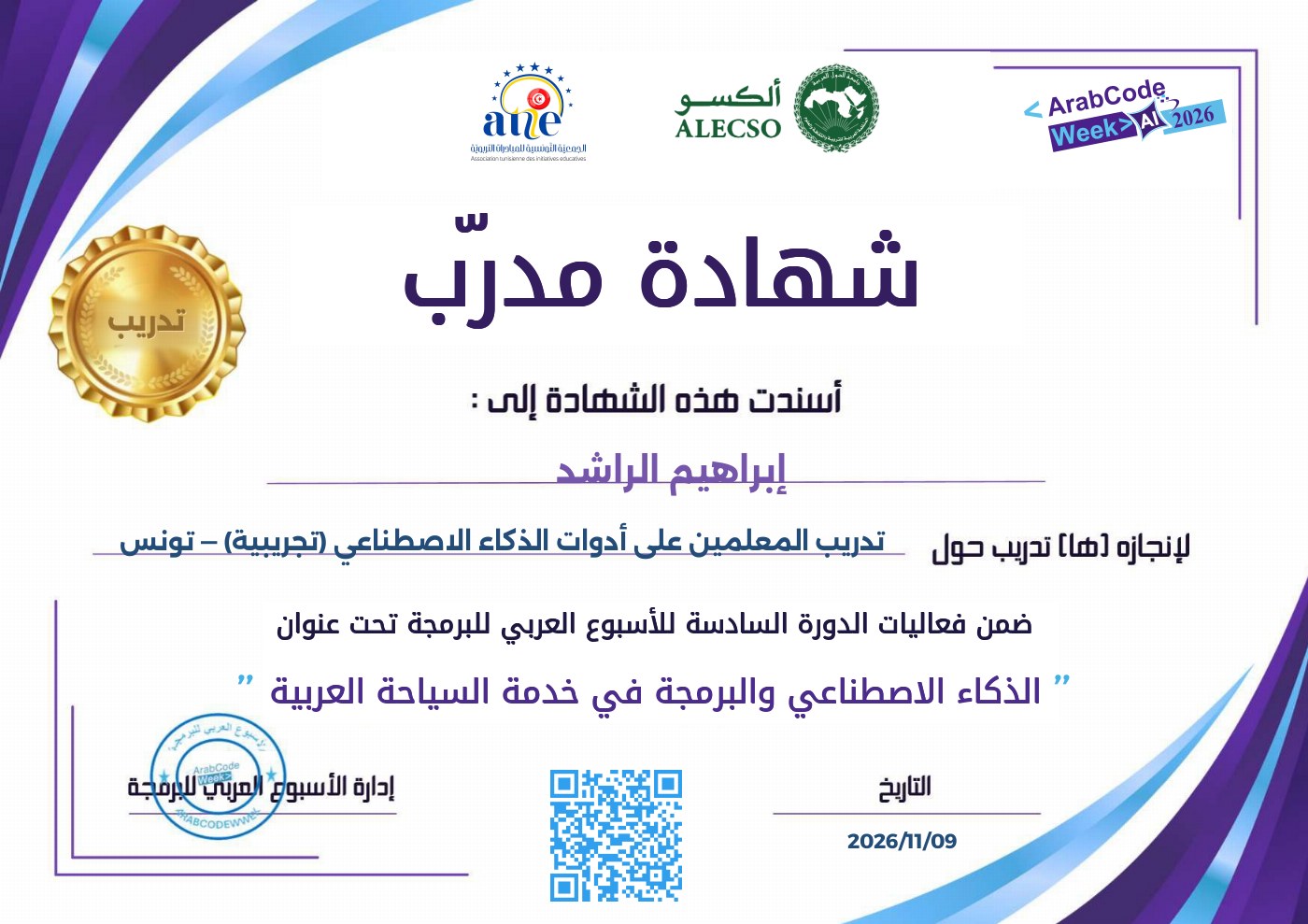
التحقق من شهادة والشارات
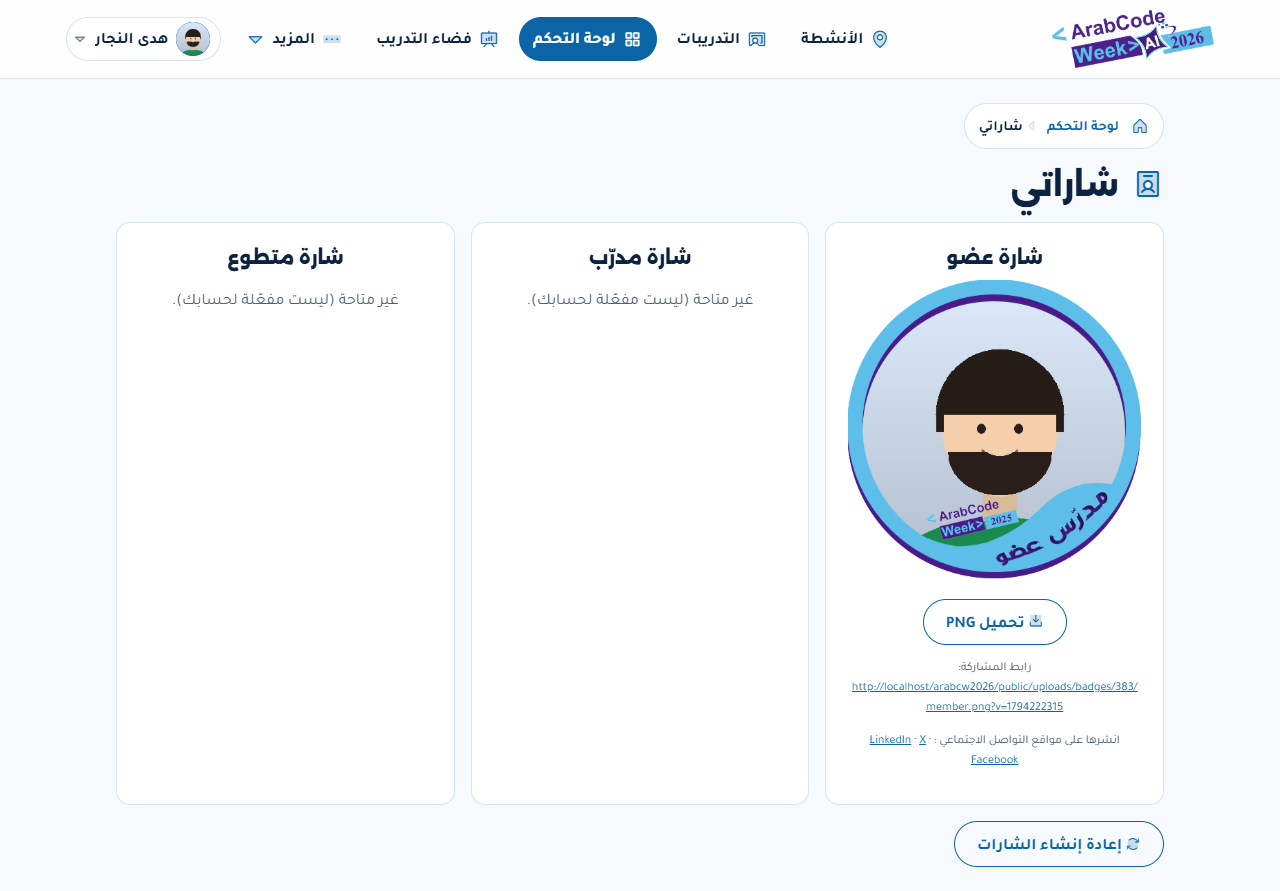
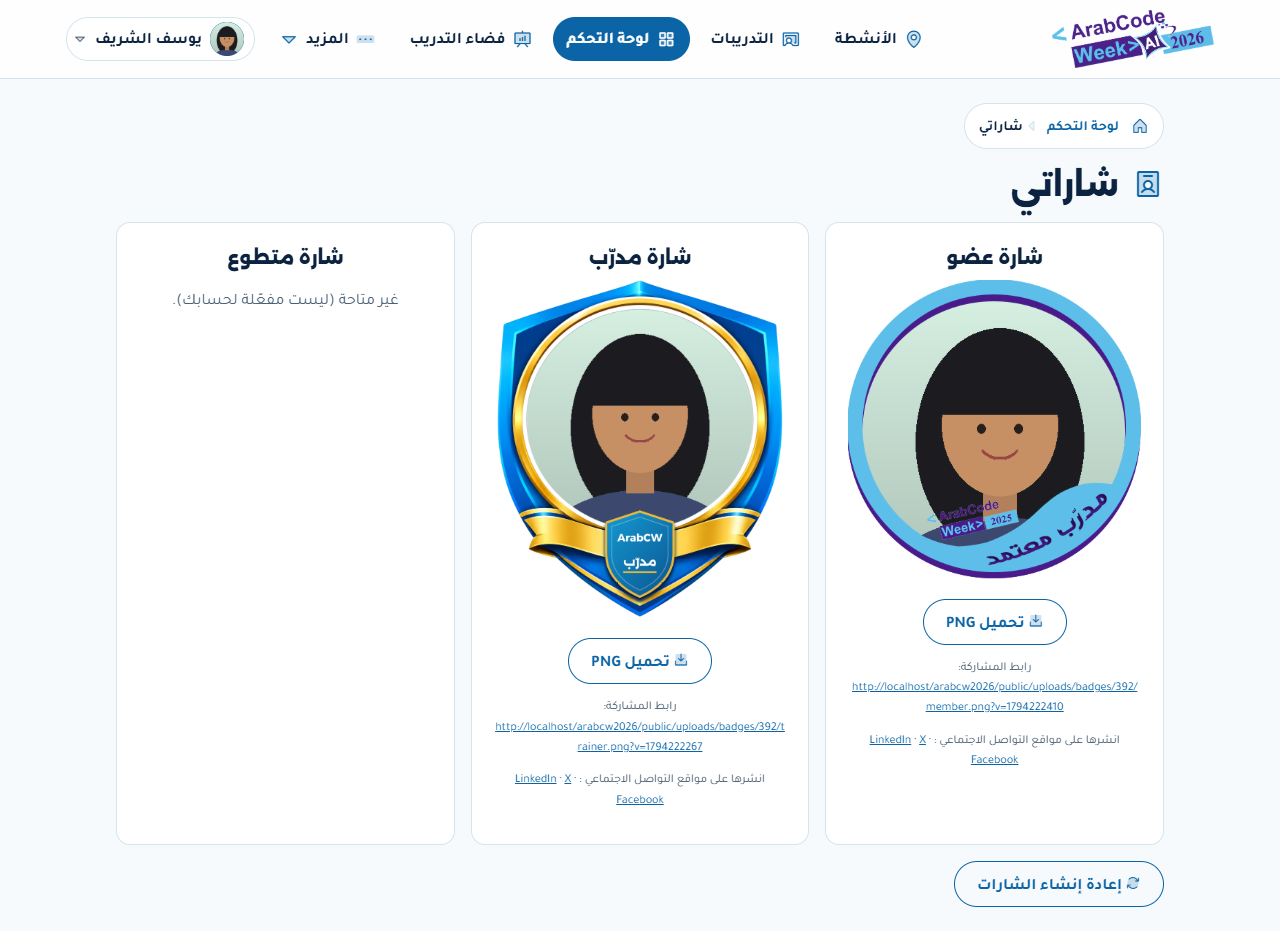
أي شخص يستطيع التحقق من صحة شهادة بإدخال رمزها في «التحقق من شهادة». أما الشارات فتُصنع تلقائيًا من صورتك الشخصية، لذلك أضف صورتك في الملف الشخصي أولًا؛ ثم تجد شارة «عضو»، وشارة «مدرّب» إن كنت مدرّبًا معتمدًا، ويمكنك تحميلها ومشاركتها.
13. أسئلة شائعة
لم تصلني رسالة تفعيل البريد.
تأكد من مجلد الرسائل غير المرغوب فيها، ومن صحة عنوان بريدك. في لوحة التحكم يظهر تنبيه مع زر لإعادة إرسال الرسالة.
لا أجد تلميذي في قائمة أعضاء الفريق.
تأكد أنه أنشأ حسابًا بصفة «تلميذ» وأضاف مدرسته، وأنك أضفت المدرسة نفسها في «مدرستي». أو ابحث عنه بالبريد الإلكتروني في الخانة المخصّصة.
ظهر لي تنبيه عن عمر أحد التلاميذ.
تُحسب الفئة العمرية من تاريخ الميلاد في ملف كل تلميذ. اختر الفئة المناسبة، أو اطلب من التلميذ تصحيح تاريخ ميلاده في ملفه الشخصي.
لا أستطيع إيداع ملفي أو تعديله.
إما أن أجل الإيداع في بلدك قد انتهى، أو أن الإدارة أغلقت الخدمة مؤقتًا. تظهر الرسالة المناسبة عند محاولة الإيداع.
لماذا مسابقة «المربي الذهبي» رمادية عندي؟
لأنها مخصّصة للمعلمين والمدرّبين. حسابات التلاميذ والأولياء تشارك في «الفريق الذهبي».
لا أرى «أضف نشاط» أو «أنشطتي».
تنظيم الأنشطة مخصّص للمعلمين والمدرّبين. يمكنك مع ذلك المشاركة في أي نشاط والحصول على شهادة.
أريد تغيير بلدي.
يمكن ذلك من الملف الشخصي ما لم تكن قد أودعت ملفًا في إحدى المسابقات.
نسيت كلمة المرور.
اضغط «نسيت كلمة المرور» في صفحة الدخول وأدخل بريدك، يصلك رابط لإعادة التعيين.
كيف أتواصل مع فريق المنصة؟
من صفحة «تواصل معنا» على الموقع؛ تصل رسالتك إلى الإدارة.